(Necessaria estensione acquistabile nello shop del proprio account)
Negli account dotati dell’estensione apposita, sarà possibile eseguire ulteriori operazioni:
- creare nuovi modelli a partire dai modelli “System” esistenti, creando una copia
- creare nuovi modelli partendo da un foglio vuoto.
Non sono previste limitazioni nel numero di modelli che si possono creare.
1. Copia di un Modello “System” esistente
I Modelli “System” sono stati realizzati in collaborazione con consulenti psicologi e legali e redatti per potersi adattare al maggior numero di situazioni possibile. Tuttavia potrebbe capitare che un utente desideri apportare modifiche a questi modelli, togliendo o aggiungendo frasi, modificando parametri, ecc.
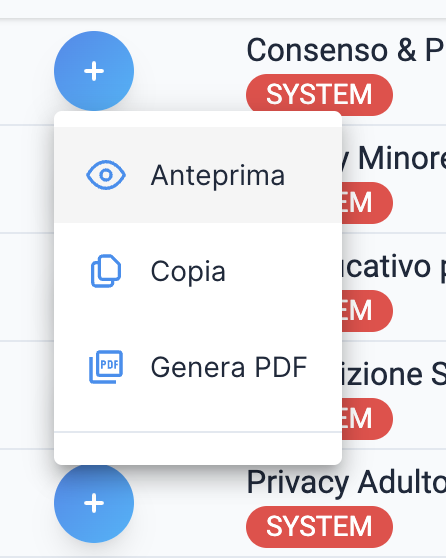
E’ quindi possibile, dall’elenco consensi e contratti, creare una copia di un Modello “System” esistente, tramite l’apposito comando presente nel bottone azioni blu
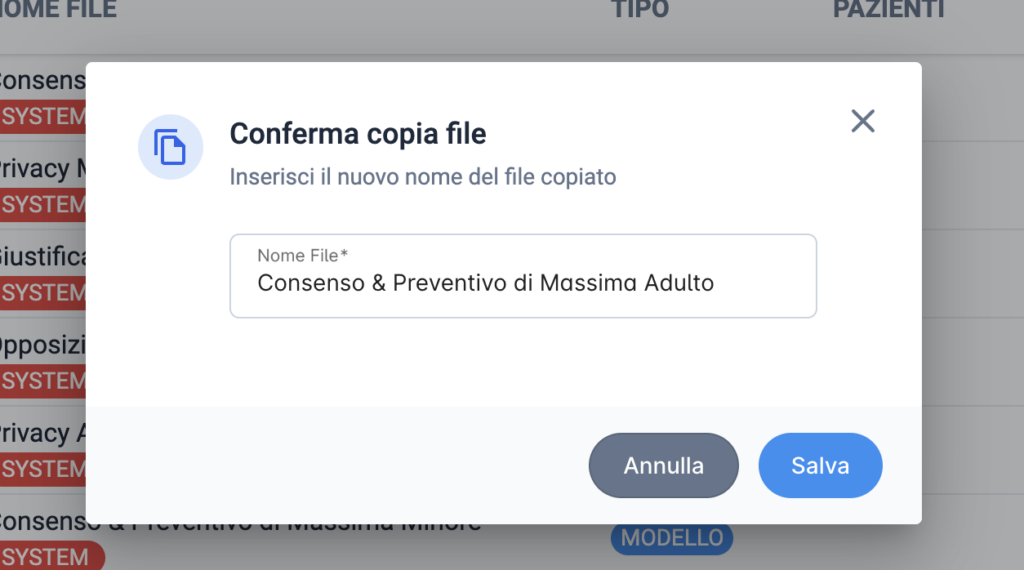
Il sistema quindi proporrà una schermata in cui indicare il nome del file di modello che si desidera creare. Confermando, tramite il bottone “salva”, si sarà creato un nuovo modello (che non sarà più “System”) che potrà ora essere aperto in modifica (tramite apposito comando che comparirà nel bottone blu in corrispondenza del nuovo modello.
2. Creazione di un nuovo Modello
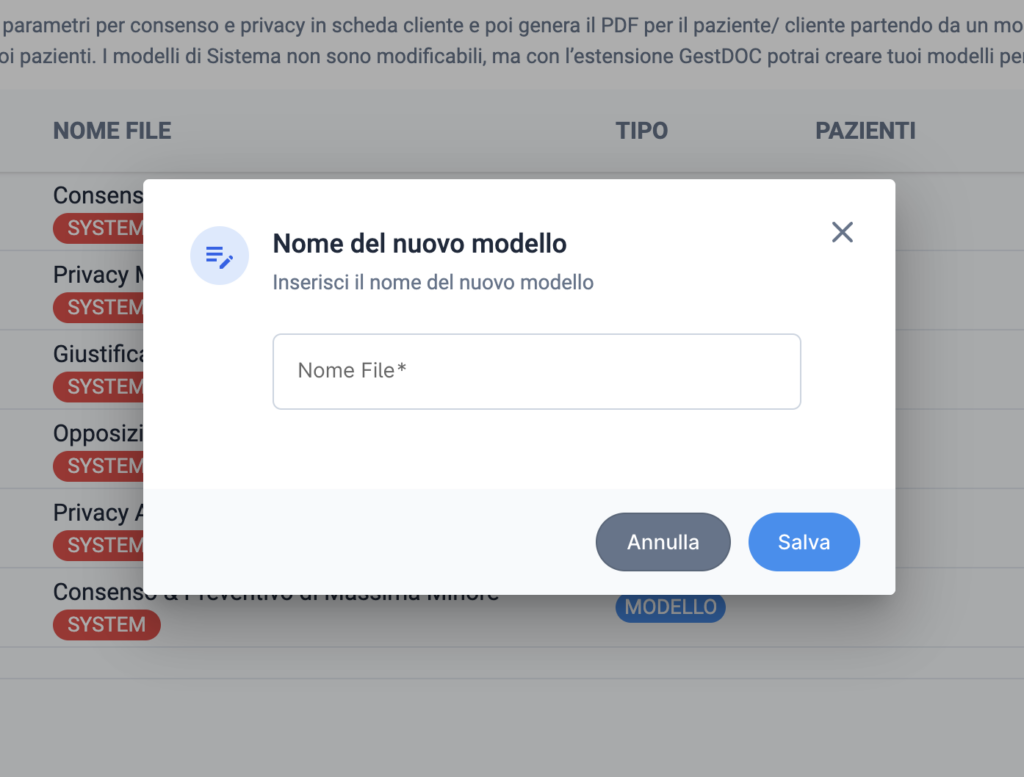
Nella barra superiore è presente un bottone blu “Nuovo modello”, tramite il quale sarà possibile creare ex novo un documento “Modello” proprio.
Cliccando sul bottone compare una maschera in cui dare un nome al Modello. Quindi premere salva.
Attribuito il nome e salvato, si aprirà l’editor di testo per la personalizzazione del modello.
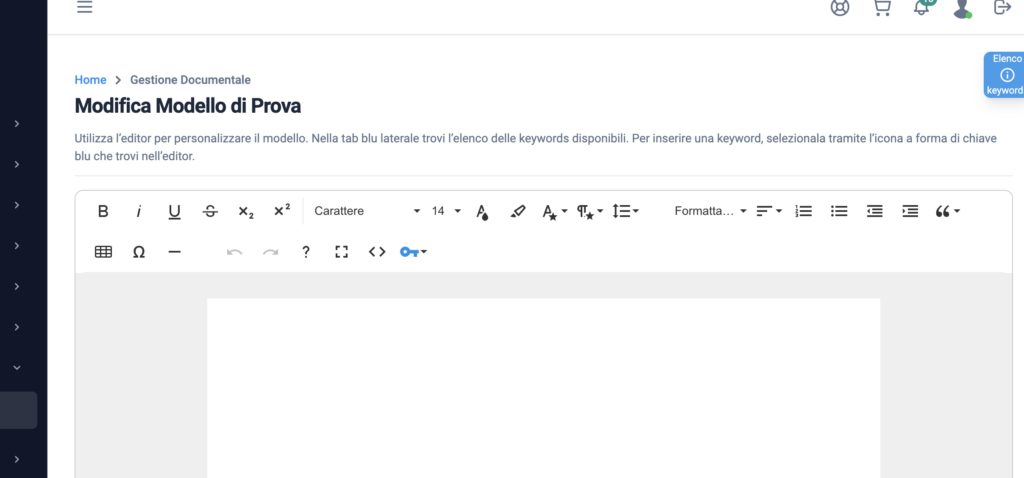
Sarà quindi possibile scrivere direttamente, modificando font, dimensioni e applicando diverse formattazioni.
Sul lato destro, in alto, è presente una linguetta che elenca le keyword disponibili.
Le keyword possono essere inserite nel testo tramite la piccola chiave blu.
Il principio delle keyword è quello di essere un valore o segnaposto che viene poi sostituito con lo specifico valore impostato in scheda cliente, ad esempio. E’ necessario ricordarsi di salvare al termine il modello creato al fine di non perdere le modifiche apportate.
ATTENZIONE
Se hai collegato il paziente (funzione Accesso Paziente) e crei un documento per lui/ lei (selezione del paziente nel momento in cui decidi di generare un PDF abbinato), tale documento sarà visibile anche in account paziente.