Può capitare anche ai più precisi e pignoli utilizzatori, di aver “dimenticato” di emettere una fattura pertinente all’anno precedente. Ciò è ancora più vero all’inizio di un anno.
E’ possibile con PsicoGest forzare il sistema di fatturazione affinché emetta ancora una o più fatture nell’anno ormai trascorso. L’operazione è tuttavia manuale e richiede alcuni step particolari che illustriamo di seguito.
Per facilitazione, prenderemo un esempio pratico, illustrando tutti i passaggi.
1. Forzare la numerazione nell’anno precedente
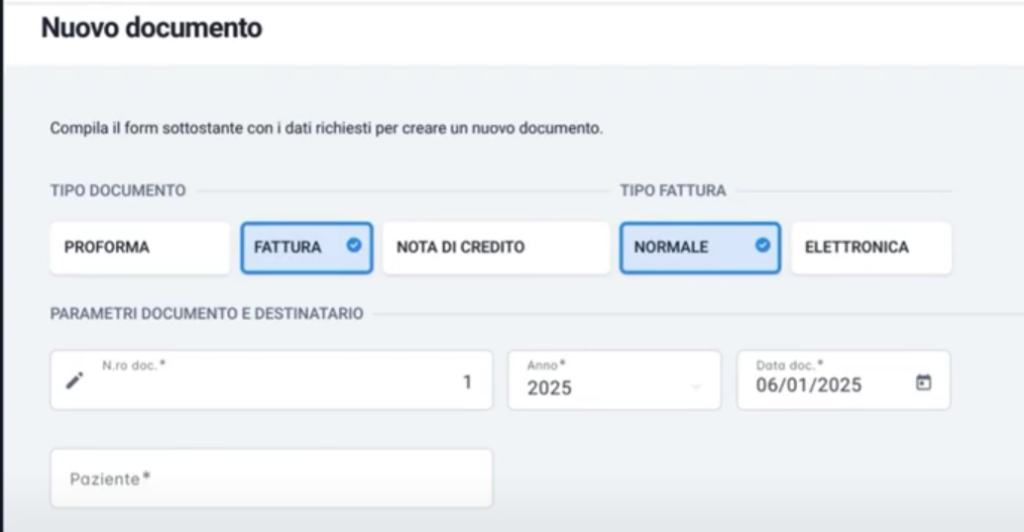
Ponendo l’esempio di essere già nel 2025 e di aver dimenticato una fattura del 2024, si dovrà anzitutto dare il comando di creazione nuova fattura. Come di consueto il sistema segnalerà l’anno attuale (2025 nell’esempio), la numerazione pertinente a quell’anno, nonché la data “odierna”, cioè la data in cui si sta creando la fattura.
Nello specifico dell’esempio abbiamo quindi il numero 1, dell’anno 2025, in data 6 gennaio.
Sono questi i 3 parametri che andranno modificati, ovvero (seguendo l’esempio sopra):
| elemento | default | modificare in |
| “Numero documento” | 1 | numero successivo all’ultima fattura 2024 |
| “Anno documento” | 2025 | 2024 |
| “Data documento” | “odierna” | data uguale o successiva alla data dell’ultima fattura 2024 (al massimo 31.12.2024) |
Modificati questi 3 parametri saranno fornite al sistema le istruzioni per continuare la fatturazione nell’anno precedente (ovvero, nell’esempio, nel 2024), quindi il sistema si comporterà come se si fosse ancora nel 2024.
2. Creazione della fattura
Riportato virtualmente il sistema nel 2024, si potrà procedere con gli step successivi per la creazione della fattura, come di consueto. Premendo infine su “salva e termina” si sarà creata una fattura relativa all’anno precedente che, quindi, sarà visibile in elenco fatture solo andando a selezionare “tutti gli anni” oppure l’anno specifico. Ricordiamo infatti che elenco fatture mostra sempre solo l’anno corrente. Quindi nell’esempio mostrerà l’anno 2025, e quindi la fattura forzatamente creata nel 2024, non sarà visibile se non cambiando l’anno visualizzato.
Ora che si è forzata la fatturazione nel 2024, si potranno emettere tutte le fatture 2024 “dimenticate”, ricordandosi solo di controllare e modificare la data della fattura (ricordiamo infatti che ad ogni nuova fattura il sistema inserisce la data “odierna”).
3. Ritorno al… presente
Quando si è terminato di fatturare nell’anno precedente, il sistema dovrà essere reimpostato per tornare all’anno attuale. Per fare ciò è sufficiente seguire le istruzioni del punto 1, riportando tutti i valori al 2025. Quindi anno di riferimento dovrà essere corretto a 2025 e la numerazione dovrà continuare con quella del 2025. La data, come già detto, sarà invece impostata dal sistema seguendo il calendario (quindi se creo fattura il giorno 6 gennaio, la data che il sistema mi metterà sarà 6 gennaio).
Avvertenze
La forzatura del sistema è sempre un procedimento sconsigliato, poiché porta con sé il rischio di creare errori, ad esempio nel caso in cui non tutti i passaggi siano svolti in maniera corretta. L’errore più comune è la dimenticanza di portare nuovamente la numerazione all’anno corrente (punto 3), risultando in una fatturazione continuata nell’anno precedente con conseguente necessità poi di cancellare e rifare le fatture sbagliate. Prestate quindi la massima attenzione seguendo TUTTI i passaggi indicati