PsicoGest, destinato solo a Psicologi, contempla il calcolo e l’aggiunta automatica (applicazione ENPAP è di default su ogni prestazione psicologica) del contributo previdenziale.
Vi sono due modalità per il calcolo di ENPAP:
- la “classica”, aggiunta al costo della prestazione (tariffa)
- la “cifra tonda”, ossia lo scorporo, inserendo il costo della prestazione già comprensivo di ENPAP, quello che in PsicoGest appunto si chiama “cifra tonda”
1. La modalità “classica”
Se ad esempio si inserisce una tariffa di €.60, il contributo ENPAP (2%) sarà calcolato sui 60€ (ovvero €. 1,20) ed aggiunto alla tariffa, avendo quindi un totale in fattura di €. 61,20.
2. La modalità “cifra tonda” – lo scorporo di Enpap
Se ad esempio si inserisce una tariffa di €.60, il sistema individuerà automaticamente l’importo il cui 2%, aggiunto a tale importo, restituisce un totale di €.60. Appunto lo scorporo del 2% di ENPAP. Nell’esempio in questione (€.60) il sistema “ridurrà” il costo della prestazione a €.58,82, poiché il 2% di tale importo corrisponde a €.1,18 che, se sommato a €.58,52, restituisce un totale di €.60.
Per questa seconda modalità, ovvero con lo scorporo automatico, vi sono tre modalità di attivazione.
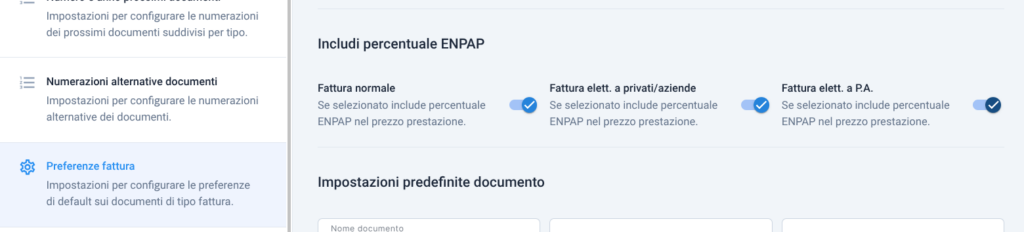
1- Modalità generale: si applica a tutte le fatture indistintamente; si accede alla funzione da menù laterale, sezione “Fatture” –> “impostazioni”, poi nel sotto-menù, categoria “Preferenze fattura”.
Si attiva nella sezione “Includi percentuale ENPAP” spuntando l’apposita icona; esistono 3 funzioni di questo tipo, poiché ognuna si applica ad un tipo diverso di fatture (tradizionali, elettroniche, elettroniche PA).
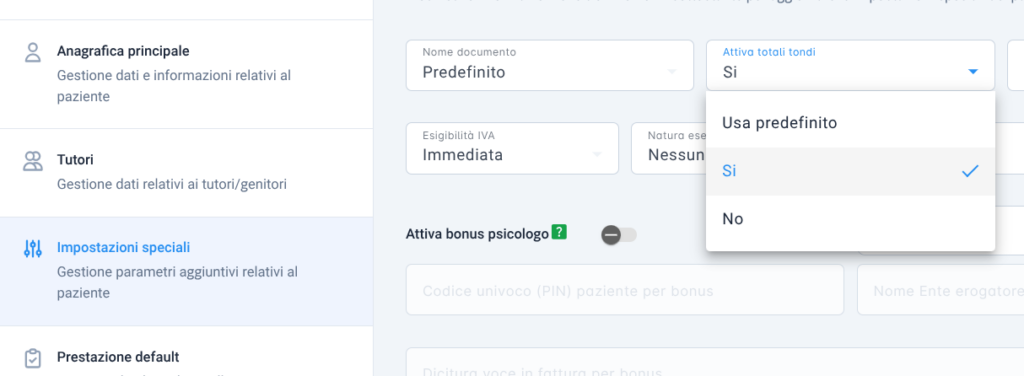
2- Modalità individuale: si applica al singolo paziente e si regola all’interno della scheda anagrafica del paziente.
Nelle “Impostazioni speciali”, alla voce “Attiva totali tondi” basterà selezionare Sì, per impostare il default.
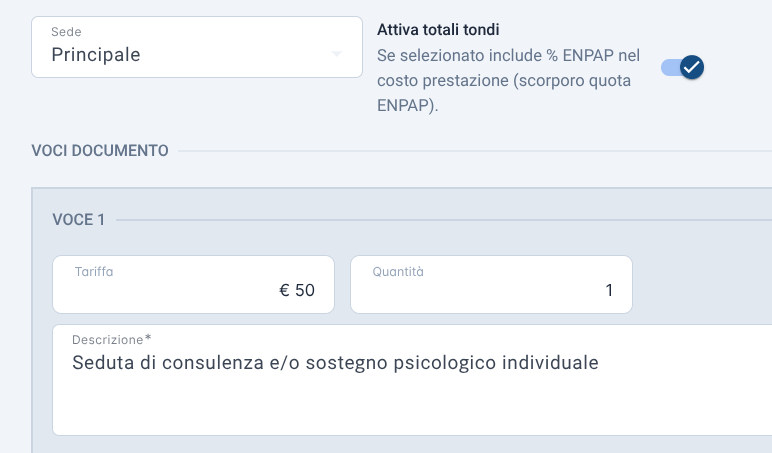
3- Modalità su singola fattura: direttamente in fase di creazione fattura, basterà attivare la spunta alla voce “Attiva totali tondi”; in questo modo il sistema eseguirà in automatico lo scorporo di Enpap al fine di includere il contributo all’interno della cifra impostata in “tariffa”.