E’ possibile caricare in PsicoGest anche fatture elettroniche attive (quindi non di spesa) emesse all’esterno di PsicoGest (ossia da altri provider oppure in nome e per conto proprio).
Le fatture caricate non vengono scalate dal monte fatture a disposizione nel proprio account; le fatture caricate non sono oggetto di conservazione sostitutiva in PsicoGest.
E’ necessario importare il file con il nome originario della fattura, ossia come compare nel proprio cassetto fiscale (in genere il “nome” del file è ad es. “IT12345678901.xml” oppure “IT1234567890123456.xml”)
Di seguito le istruzioni per procedere.
1. Accedi alla funzione di importazione
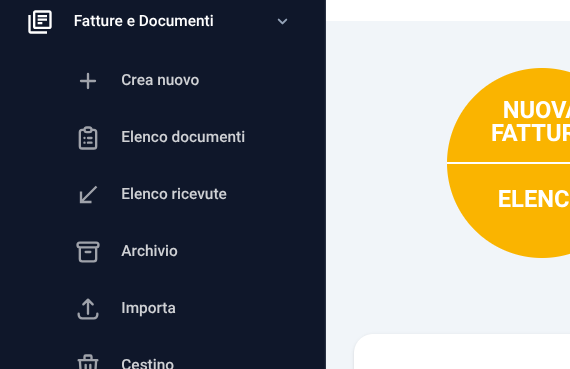
Dal menu laterale, sezione “Fatture/ Documenti”, seleziona “Importa”.
2. Accedi all’importazione Fattura Elettronica
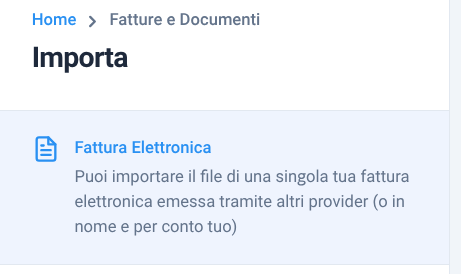
Dal sotto-menù, seleziona la funzione “Fattura Elettronica”. Da qui potrai selezionare il file XML della fattura emessa esternamente a PsicoGest per poterlo caricare in PsicoGest.
3. Schermata Importazione
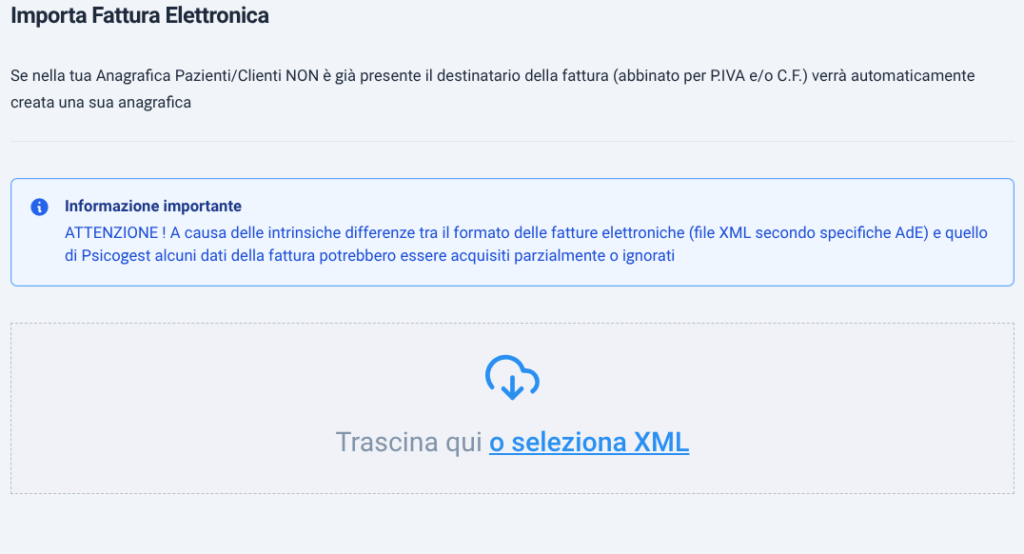
Da questa schermata, potrai selezionare il file XML che desideri importare in PsicoGest, trascinando nell’apposito riquadro, oppure premendo “Seleziona XML”.
4. Seleziona il file da importare
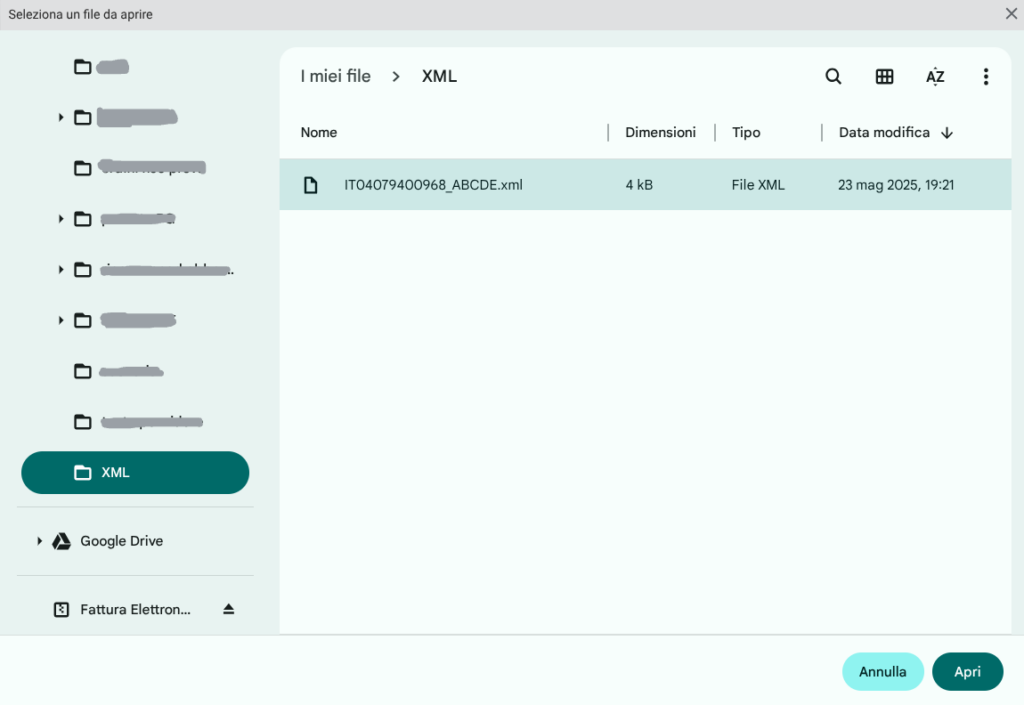
Premendo su “Seleziona XML”, si aprirà una schermata dei tuoi documenti: individua il file che desideri importare, fai doppio clic oppure dopo aver selezionato il file premi “apri”.
5. Conferma caricamento del file
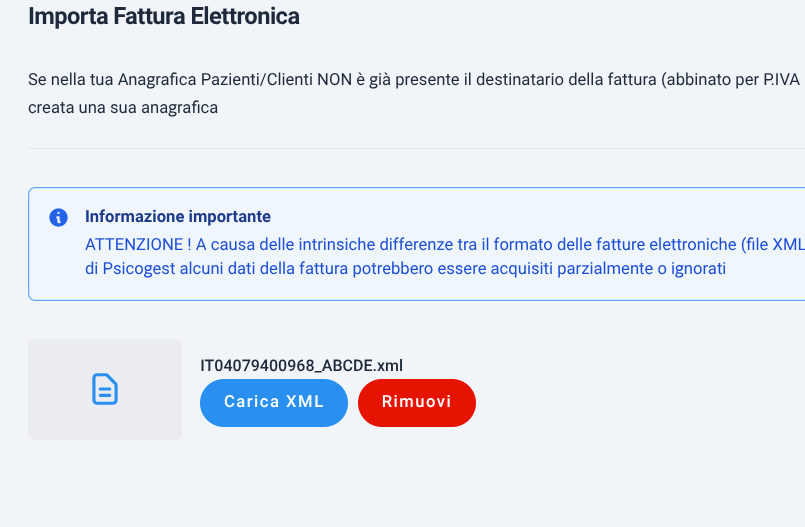
Sarà subito visibile il documento selezionato. Potrai confermare l’operazione premendo sul pulsante “Carica XML”.
La fattura appena caricata sarà visibile in “Elenco fatture”.
6. Elenco fatture
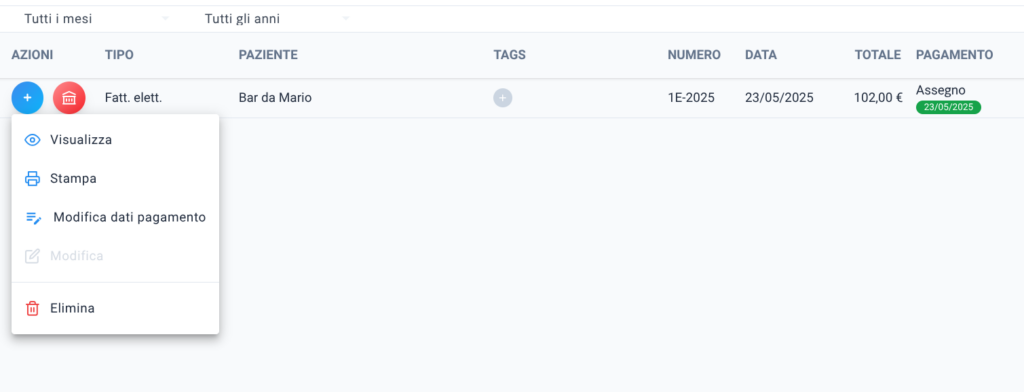
In elenco fatture la fattura caricata sì distinguerà dalla altre, in quanto non presenterà alcuna dicitura di trasmissione a SDI nella colonna tipo.
Non è infatti possibile compiere alcuna azione sulla fattura, poiché già inviata a SDI e solamente caricata sul sistema.
Dal bottone azioni blu i comandi possibili sono: visualizza, stampa, modifica dati pagamento oppure elimina.
7. Scaricare la fattura
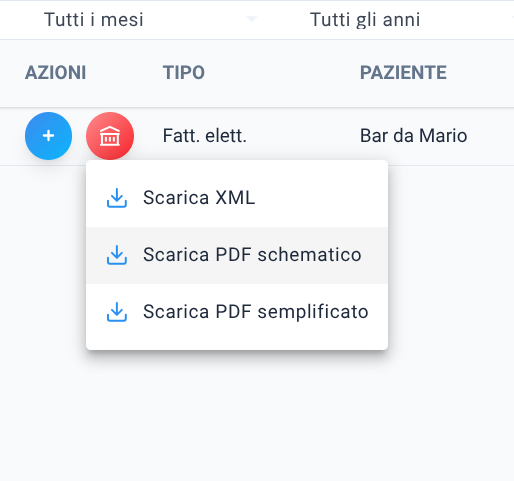
All’interno del bottone rosso SDI sarà possibile scaricare la fattura come XML (ossia il file originariamente caricato), oppure sottoforma di PDF (schematico o semplificato).