Molte PA inviano ai professionisti (e alle aziende) Ordini elettronici di acquisto, spesso abbreviati come “NSO” (dove però l’acronimo NSO sta per Nodo Smistamento Ordini).
In PsicoGest è possibile creare la fattura direttamente dall’ordine NSO, sia per quelli ricevuti direttamente in PsicoGest che per quelli ricevuti via pec e caricati nel sistema.
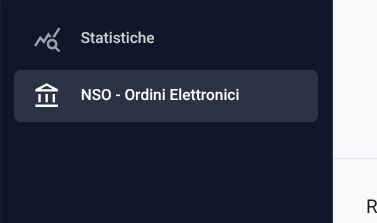
Si accede alla funzione dal menù laterale, poi “NSO- Ordini Elettronici”.
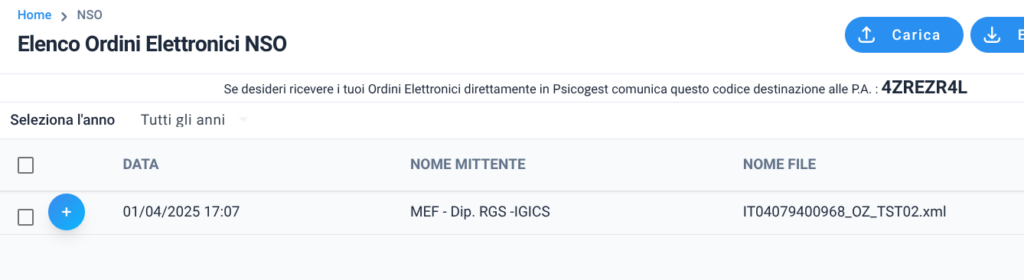
In questa sezione saranno riportati gli ordini NSO ricevuti direttamente in PsicoGest; sarà inoltre possibile caricare l’ordine NSO, ricevuto ad esempio via PEC, cliccando in alto a destra il comando “Carica” e importando il file xml dell’ordine.
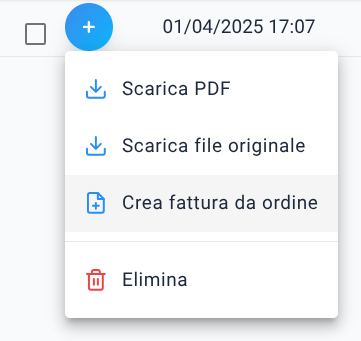
Dal bottone azione (blu con il più) sono presenti le seguenti funzioni:
- Scarica PDF: Versione in PDF dell’ ordine NSO, in quanto il loro formato originario è l’ xml e serve un programma apposito per poterli leggere. PsicoGest li converte per te in pdf.
- Scarica file originale: file xml dell’ ordine NSO.
- Crea fattura da ordine
- Elimina: cancella in modo definitivo l’ordine NSO.
Crea fattura da ordine
Gli ordini NSO hanno molti codici da riportare poi in fattura (es. numero dell’ ordine, CIG, CUP etc), PsicoGest rende il tutto più semplice, cliccando il comando “Crea fattura da ordine” , in automatico, il sistema recupera i dati dall’ ordine NSO e precompila la fattura.
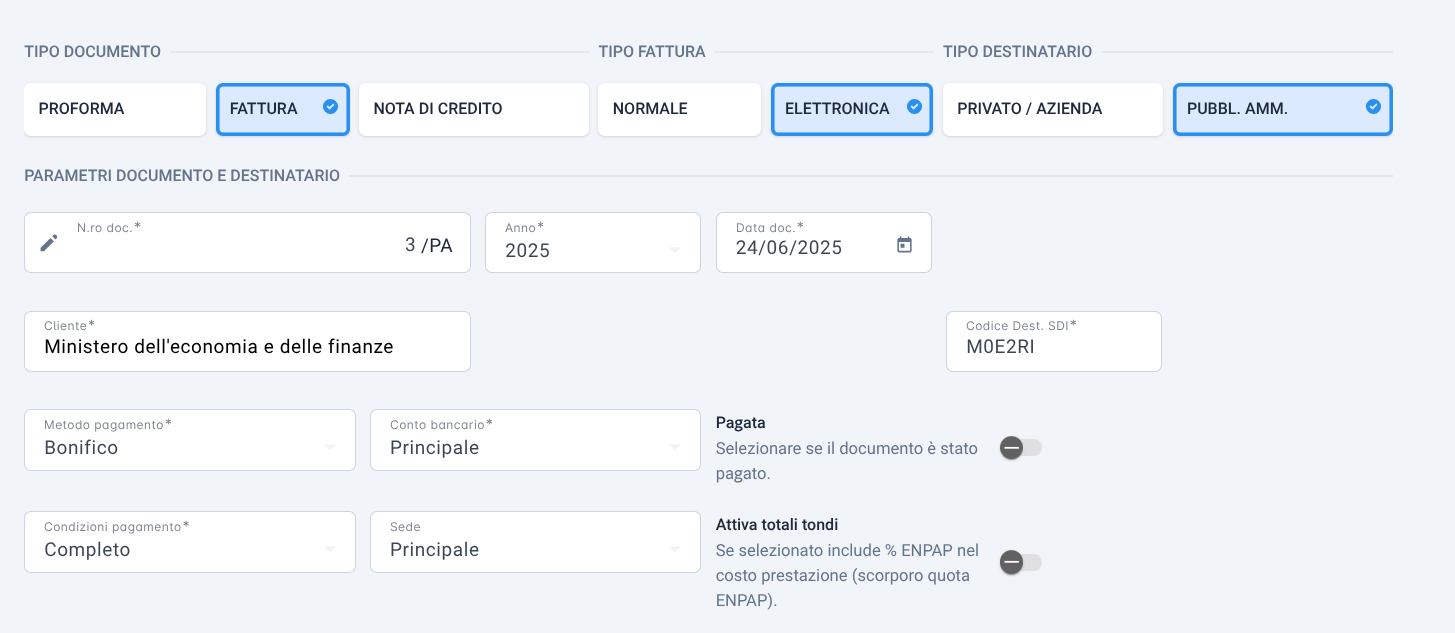
Si aprirà la schermata di creazione fattura già precompilata in alcuni campi.
Sarà già impostata la tipologia di fattura (elettronica a Pubblica Amministrazione); il numero e la data del documento (data odierna), sarà selezionato il cliente PA con relativo codice SDI.
L’unica cosa, dovrà essere impostato un metodo di pagamento.
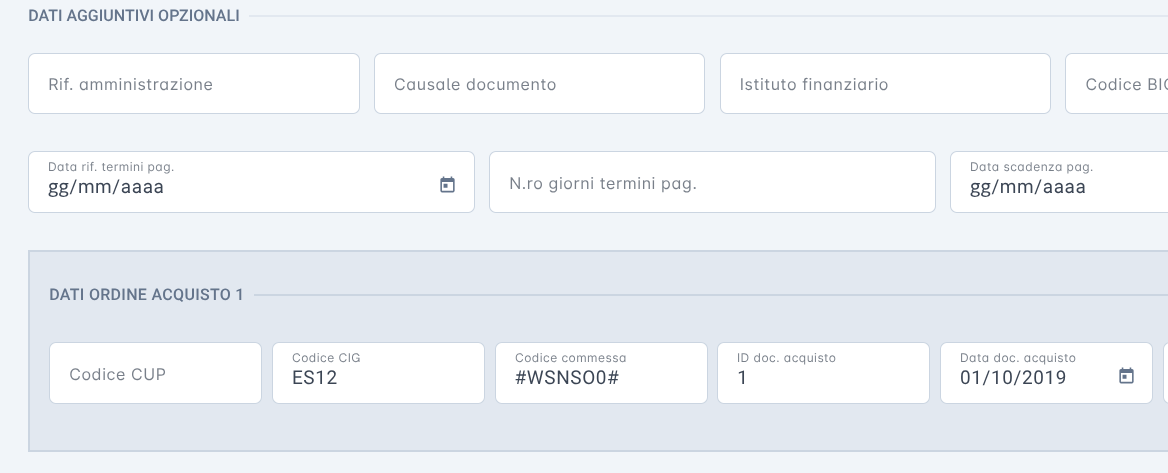
I dati aggiuntivi opzionali, saranno già precompilati con i codici presi dall’ ordine NSO.
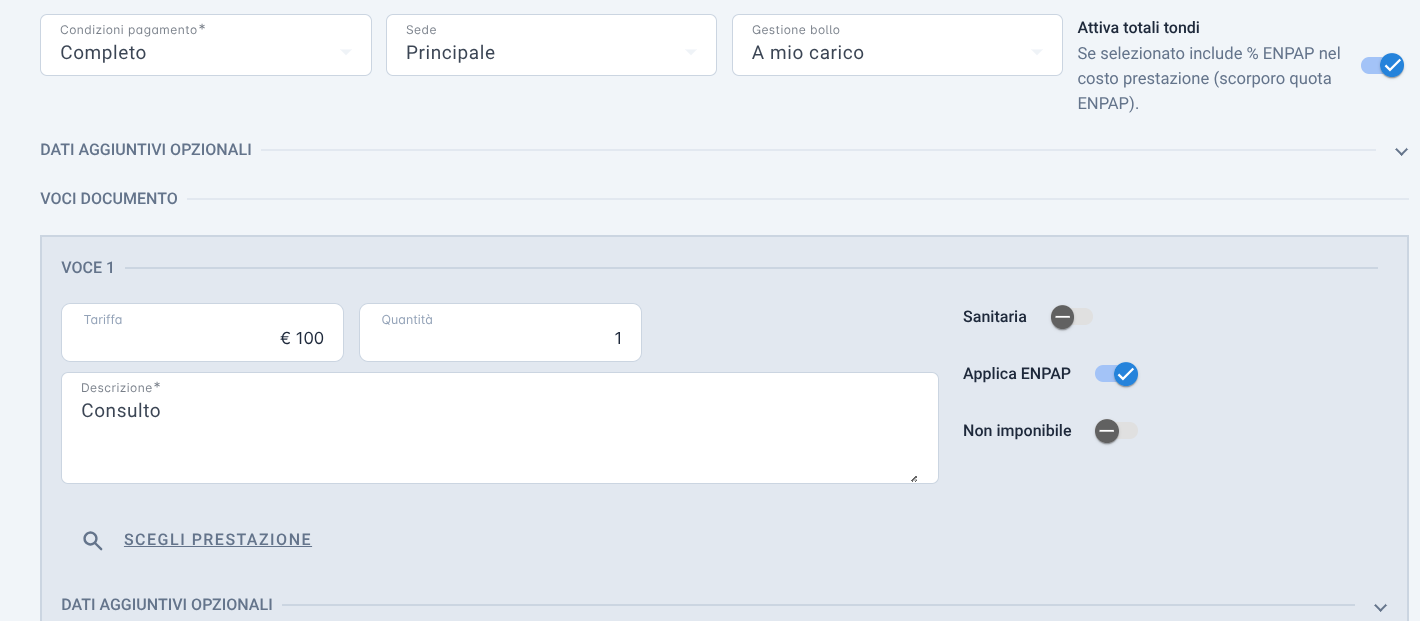
L’unica cosa che si dovrà fare sarà compilare le voci della fattura, indicando la prestazione e il relativo importo, regolare gli altri settaggi (es. gestione bollo/attiva totali tondi).
Consulta anche l’approfondimento : Fattura elettronica Pubblica Amministrazione (PA)
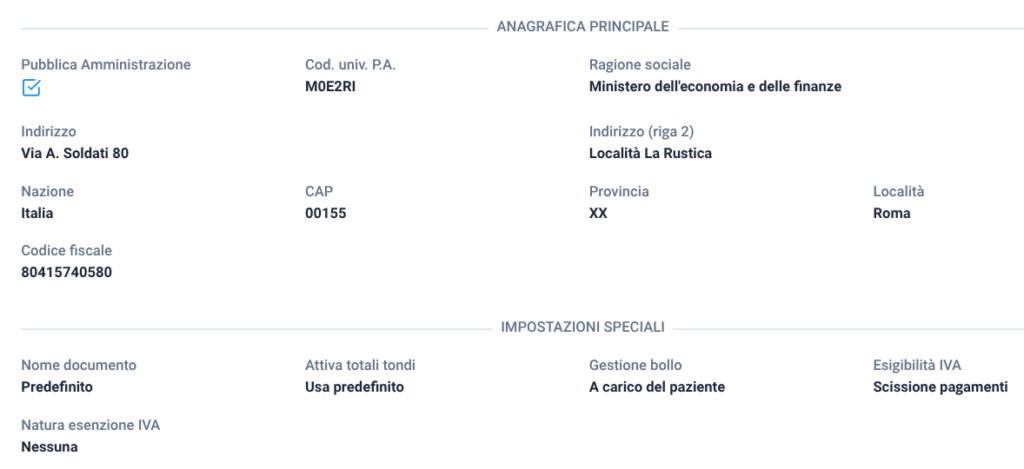
Creando la fattura dall’ ordine NSO ricevuto, se non si era già creata la scheda anagrafica del cliente PA, essa sarà creata automaticamente dal sistema con tutti i suoi dati, al salvataggio della fattura.