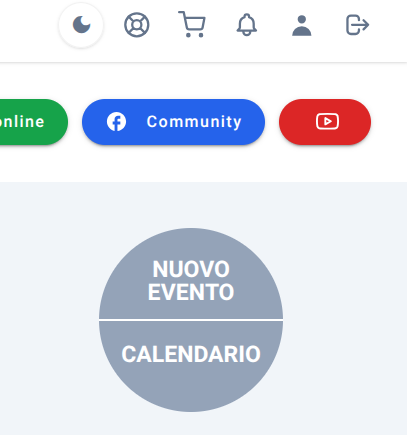
Si accede al calendario direttamente dal pulsante “Calendario” in grigio presente in home; oppure dal menù laterale, sezione “Agenda”, poi “Calendario”.
Vista Calendario
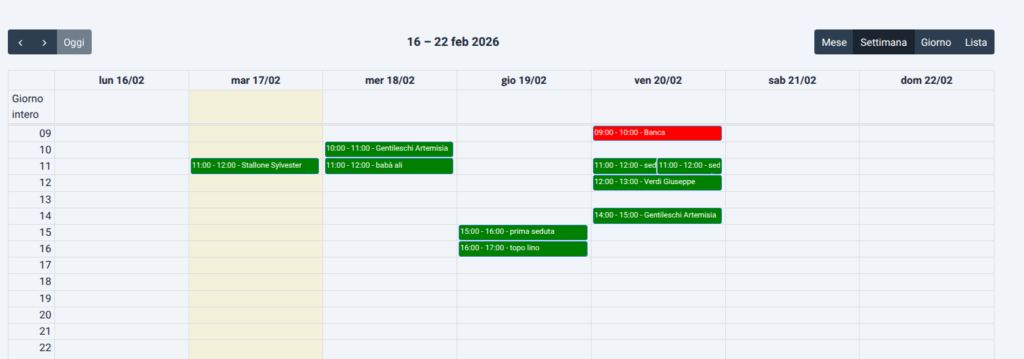
In automatico il calendario si aprirà nella vista predefinita, selezionata nelle impostazioni agenda.
E’ infatti possibile visualizzare il calendario in 4 modalità: Mese, Settimana, Giorno oppure Lista giorno.
Gli eventi possono essere creati anche direttamente dal calendario, senza utilizzare il comando “nuovo evento”, ad esempio nella vista settimana, basterà cliccare, nella colonna del giorno desiderato, il riquadro corrispondente all’orario prescelto; in questo modo si aprirà la schermata di “nuovo evento” con già impostato il giorno e l’orario di inizio e di fine evento.
Vista Tabella

In alto a destra, è possibile selezionare anche la vista in modalità “tabella”.
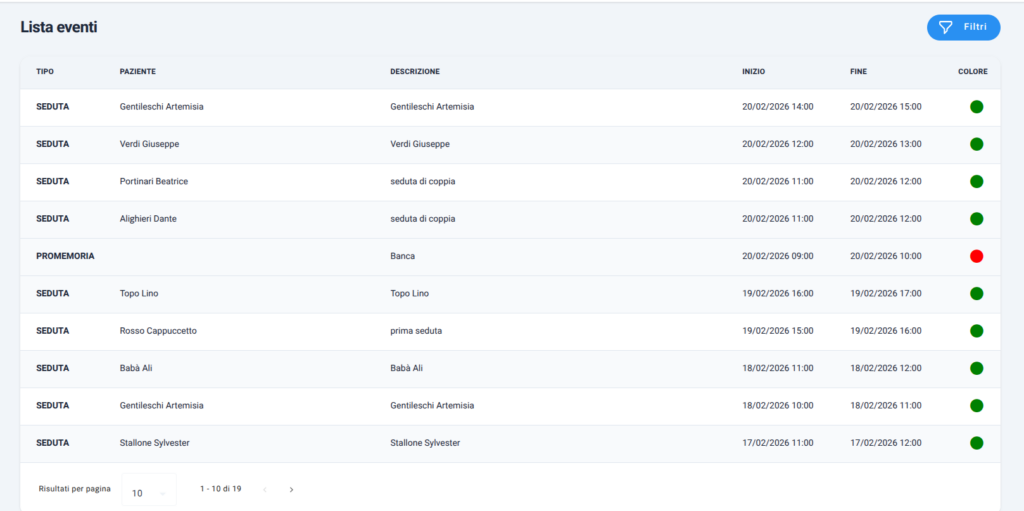
Nella visuale a tabella, sarà riportata la lista degli eventi calendario creati, in ordine decrescente, dove saranno visibili sia gli eventi futuri che quelli passati.
La tabella è suddivisa per colonne:
- Tipo: la tipologia dell’evento: “seduta”, “promemoria” o “nuovo paziente”
- Paziente
- Descrizione : la descrizione dell’evento, se non compilata in fase di creazione evento, verrà riportato il nome e cognome del paziente o la ragione sociale del cliente
- Inizio / Fine : data e ora d’inizio e fine evento
- Colore : il colore impostato per l’evento.
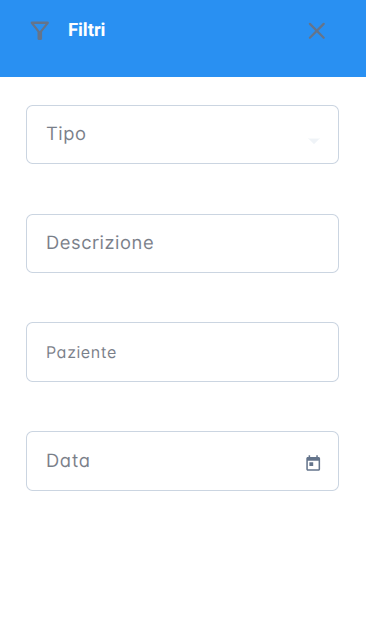
Per effettuare una rapida ricerca tra i propri eventi calendario, selezionando il bottone blu “Filtri”, in alto a destra, sarà possibile filtrare la lista per:
- Tipo evento
- Descrizione
- Paziente
- Una Data specifica