PsicoGest contiene di default tutte le prestazioni erogabili dallo Psicologo, così come elencate all’interno del Codice Deontologico. Tale elenco, tuttavia, non contempla alcune “nuove” prestazioni, ossia prestazioni di più recente concezione che, invece, possono essere inserite direttamente dall’utente.
Perché inserire nuove prestazioni?
In fase di fatturazione il sistema propone la possibilità (attenzione: possibilità e non obbligo) di scegliere una prestazione dal database prestazioni del proprio account. Ciò velocizza e facilita la compilazione di tutti i parametri (oltre alla descrizione anche l’importo, la regolazione dello scorporo, ecc.) di quella prestazione nel momento in cui si crea la fattura. E’ sempre possibile – in fase di fatturazione – digitare sul momento la descrizione e regolare gli altri parametri, ma per prestazioni che magari vengono spesso erogate e quindi fatturate, può essere un vantaggio attingere dal database. E se tale prestazione non è presente nel database interno, è possibile inserirla.
Come si creano/ inseriscono nuove prestazioni?
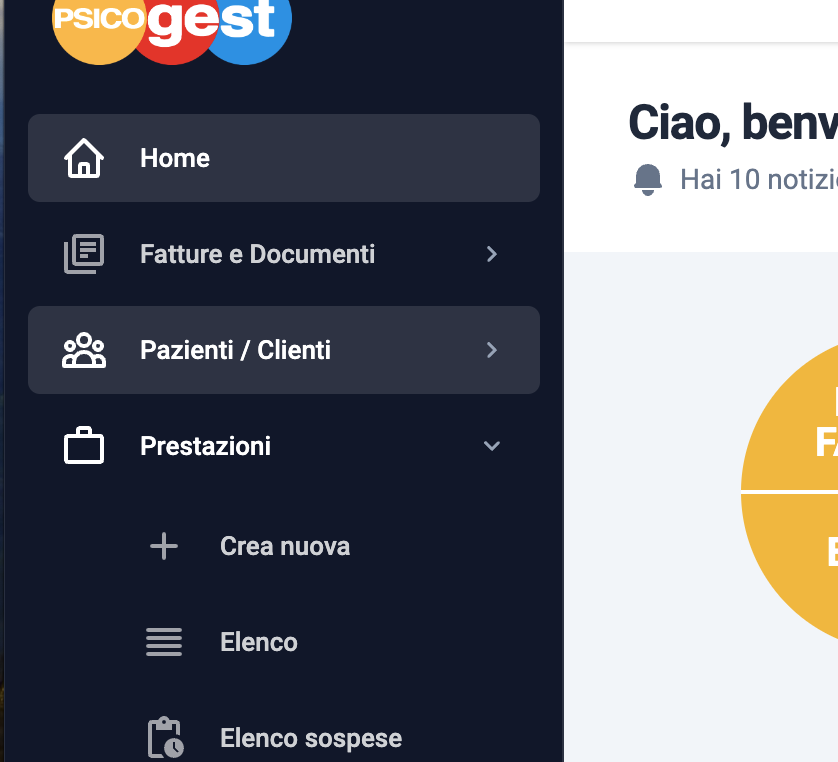
Dal menu laterale sarà sufficiente accedere alla sezione “Prestazioni” quindi cliccare sul comando “+ crea nuova”. Si aprirà quindi la schermata per poter inserire la nuova prestazione nel database interno all’account.
Sarà necessario assegnare una categoria scegliendo tra quelle pre-impostate (prese dal Codice Deontologico; ma esiste anche una più generica categoria “extra”), quindi si può compilare la descrizione (che comparirà poi in fattura).
Infine si può impostare un costo e regolare se la prestazione è sanitaria oppure no.
Tutti questi dati sono comunque modificabili in fase di fatturazione.
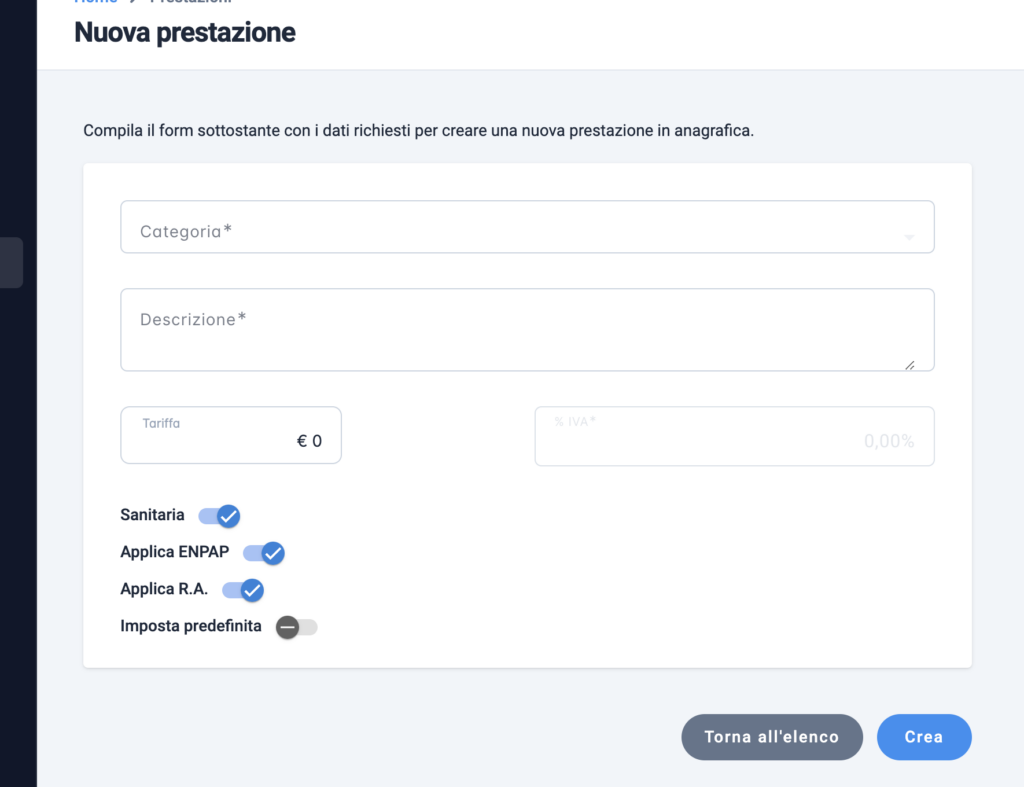
Al termine sarà necessario salvare per inserire permanentemente la prestazione nel database del proprio account. In fase di fatturazione tale prestazione potrà essere richiamata selezionando la relativa categoria assegnata e quindi scorrendo tra le proposte.