Con PsicoGest è possibile inviare i pdf delle fatture, direttamente dal gestionale, ai propri pazienti.
(vedasi l’approfondimento: come inviare una fattura per e-mail al paziente/cliente)
E’ altresì possibile personalizzare il testo dell’ email di accompagnamento:
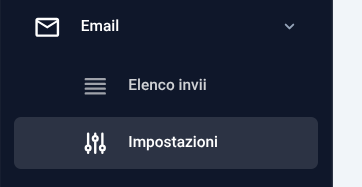
Si accede alla funzione, da menù laterale, sezione “Email”, poi “Impostazioni”.
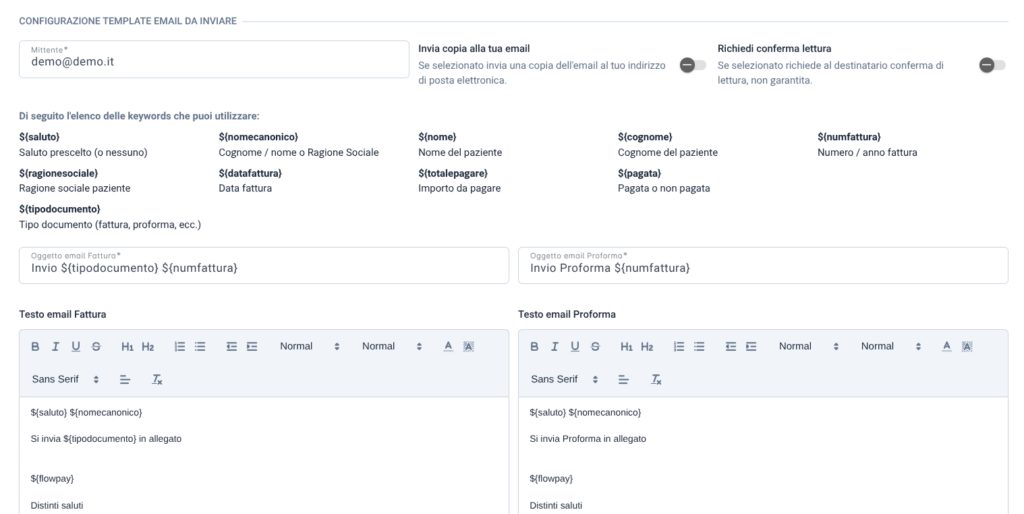
In questa sezione sarà possibile attivare la funzione “Invia copia alla tua email” in modo tale da ricevere una copia di ogni email inviata con il gestionale; inoltre è possibile attivare la funzione “Richiedi conferma di lettura” per richiedere al destinatario una conferma di lettura dell’email (non garantita).
Infine, è possibile modificare il testo del’email di accompagnamento. Di default è inserito un testo che può essere modificato a piacimento.
I testi funzionano per keyword, in modo tale che si possano adattare a tutti i clienti. Le keyword (in alto è disponibile l’elenco delle keywords che possono essere utilizzate) sono delle parole chiave che, se inserite nel testo, vengono sostituite dai dati presenti in scheda cliente e in fattura.
Ad esempio, selezionando ${saluto} in fattura comparirà il saluto scelto in scheda paziente (a scelta tra Spett.le, Gentile, ecc.).
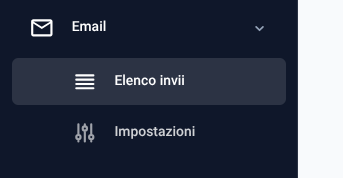
Sempre dal menù laterale, sezione “Email”, si potrà accedere alla funzione “Elenco invii”.
In questa sezione sarà possibile visionare tutti gli invii effettuati, sarà presente anche l’esito dell’invio, se l’invio delle email avviene tramite la funzione di “Configurazione SMTP”.