Per generare una fattura da una prestazione sospesa, basterà accedere all’elenco delle prestazioni sospese dal bottone d’azione rapida blu nella home page dell’ account.
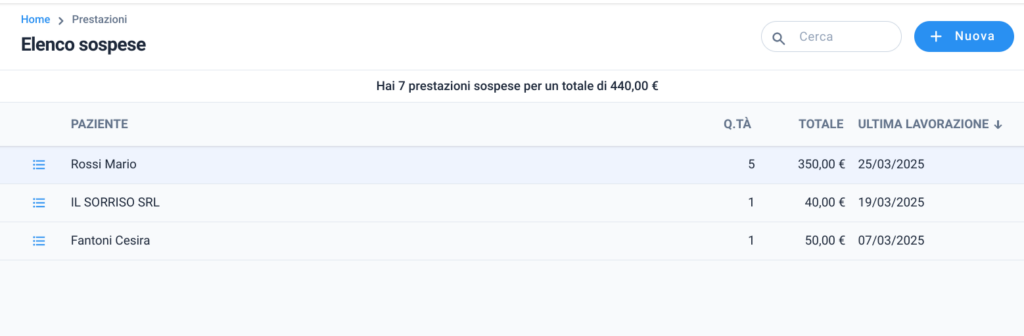
In questa sezione, saranno presenti tutte le prestazioni sospese, sia create manualmente che generate automaticamente dal calendario, suddivise per paziente.
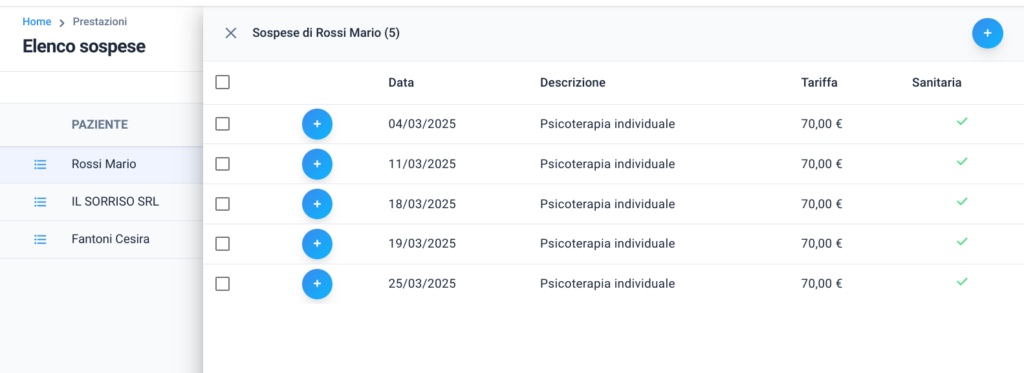
Cliccando sui tre trattini, a sinistra del nome del paziente, si aprirà l’elenco completo delle prestazioni sospese di questo paziente.
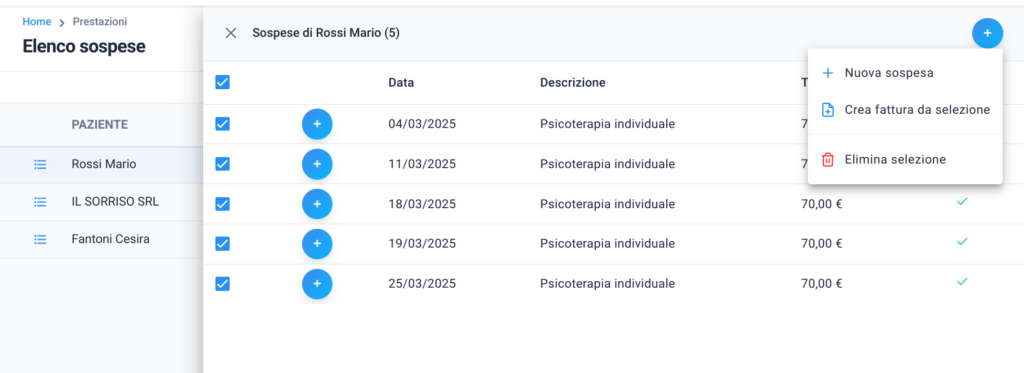
Potranno essere selezionate tutte o solo alcune prestazioni, spuntando l’apposita casellina (a sinistra della prestazione).
Per emettere la fattura, basterà cliccare sul pulsante blu col più, in alto a destra e dare il comando “crea fattura da selezione”.
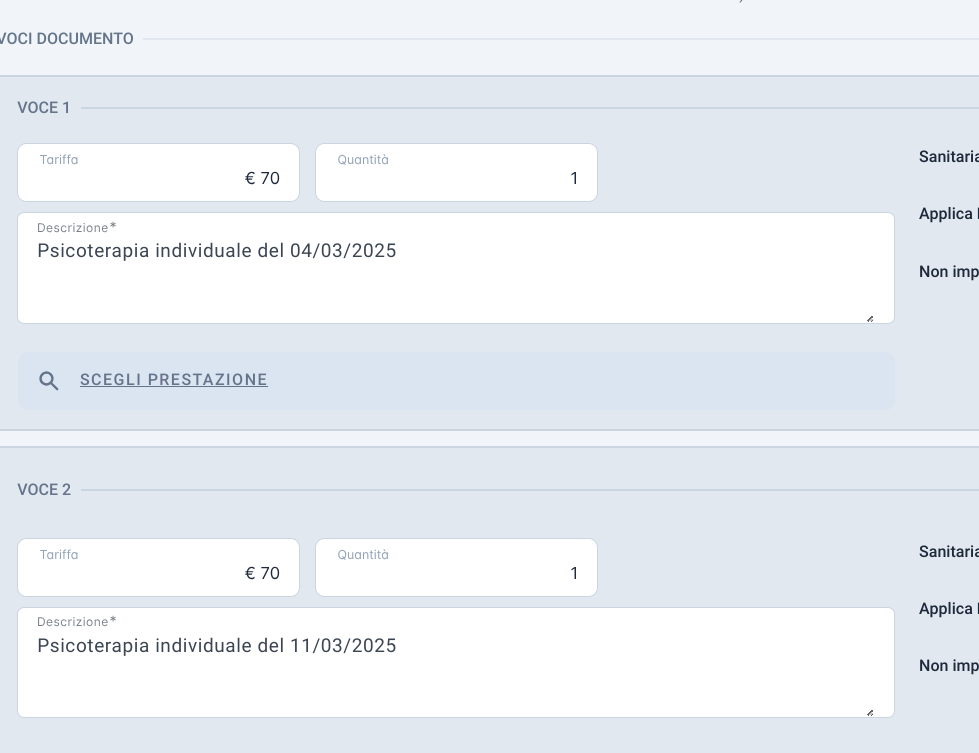
Si aprirà la schermata di creazione fattura, le voci del documento saranno automaticamente compilate con le prestazioni sospese selezionate (una voce per ogni prestazione).
In questo modo potrà essere emessa rapidamente anche una fattura cumulativa.
Utilizzo dei TAGS nell’elenco sospese
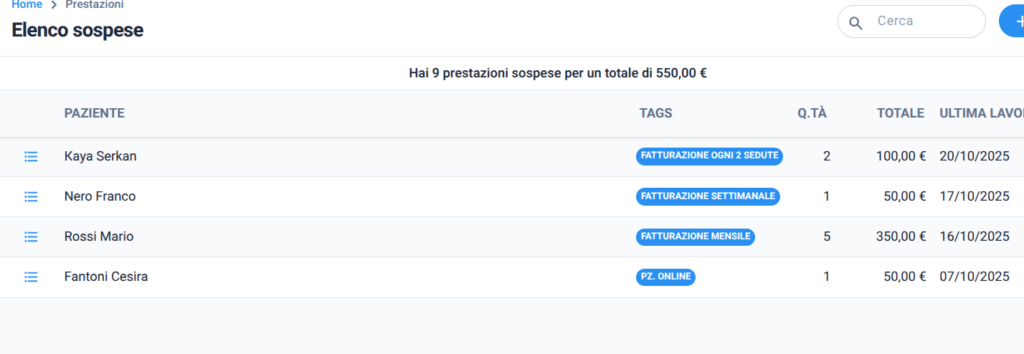
Nell’elenco sospese, è presente anche la colonna tags, in cui sarà riportato il tag impostato nella scheda anagrafica del proprio paziente/cliente.
In questo modo, i tags potranno essere utilizzati come promemoria alla fatturazione, ad esempio se per quel paziente la fattura andrà emessa mensilmente, ad ogni seduta, ogni due sedute etc.
Nel capo “Cerca”, in alto a destra, potranno essere ricercate le sospese per tag e per nome/cognome paziente.