Con PsicoGest puoi anche acquisire i dati della scheda del tuo paziente, direttamente da un documento di identità.
Questo è possibile grazie a PIA, l’intelligenza artificiale di PsicoGest, un’assistenza specifica per il lavoro dello psicologo realizzata da PsicoGest; che analizzerà i documenti caricati e compilerà automaticamente i campi della scheda anagrafica del paziente con i dati analizzati.
(I files saranno elaborati dalla IA di Psicogest e NON saranno conservati).
Per poter utilizzare la funzione bisogna prima aver attivato PIA in PsicoGest.
Andiamo a vedere nel dettaglio come funziona:
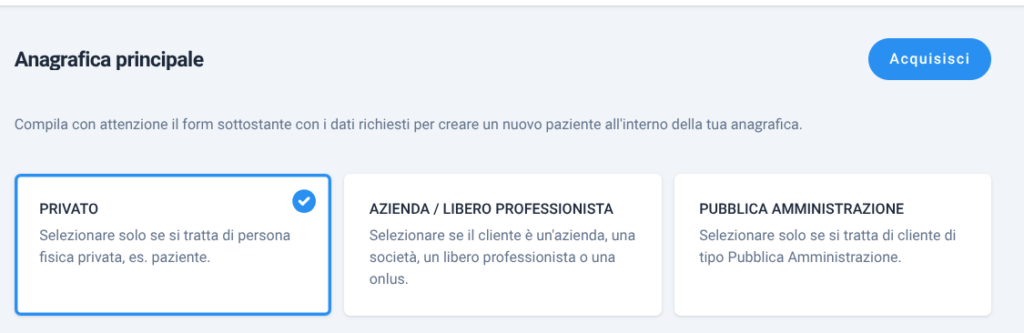
Si accede alla funzione direttamente dalla scheda anagrafica del paziente, cliccando sul bottoncino blu, in alto a destra “Acquisisci”.
L’acquisizione può essere ripetuta più volte sullo stesso paziente.
I dati vengono integrati progressivamente, si potrà così caricare, ad esempio, prima il fronte e poi il retro del documento per completare le informazioni mancanti.
La funzione si suddivide in 3 step:
1. Seleziona documento
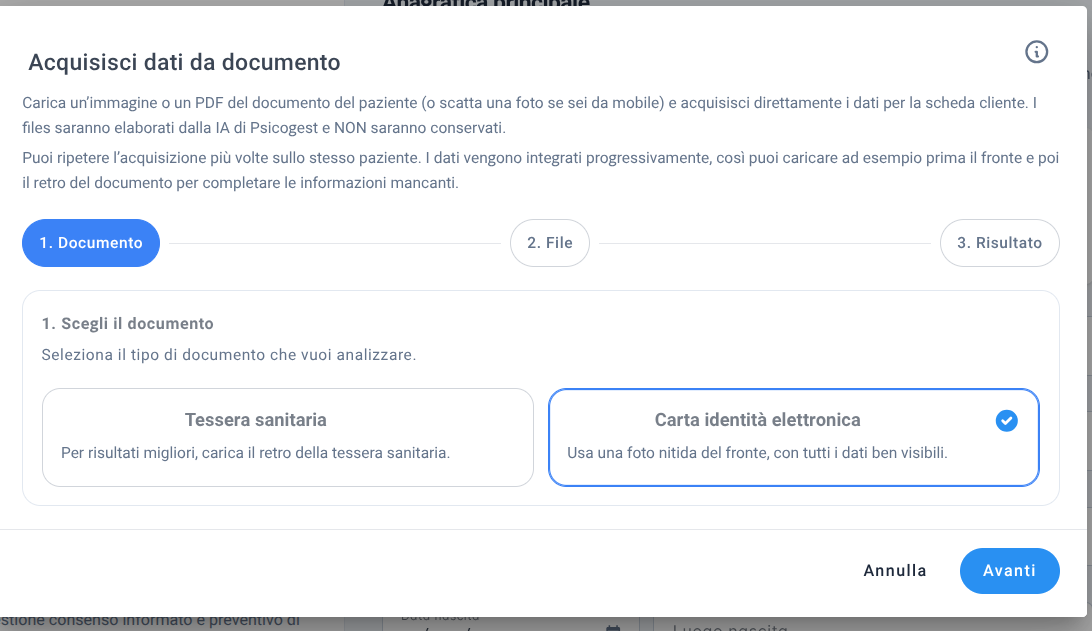
In questa sezione si potrà scegliere il documento da analizzare:
- Tessera sanitaria
- Carta identità elettronica
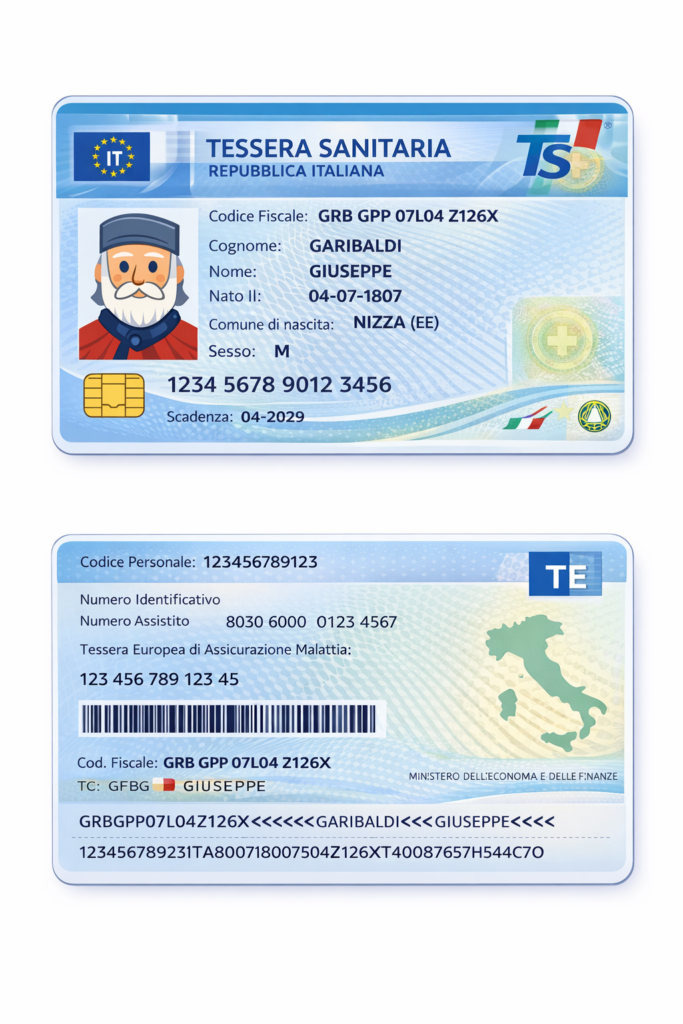
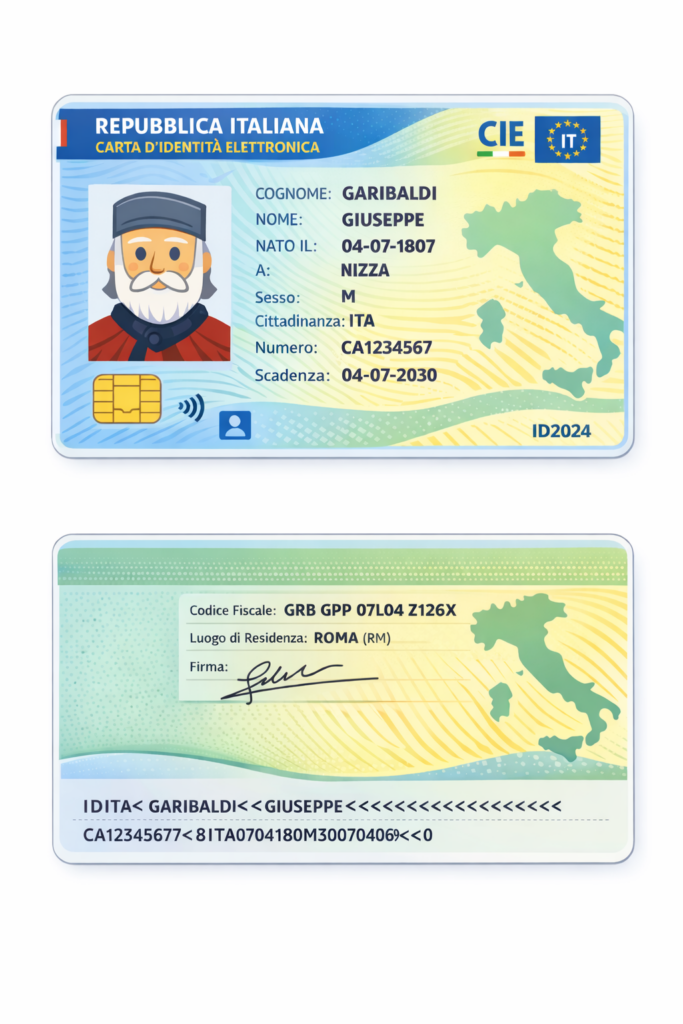
2. Carica file
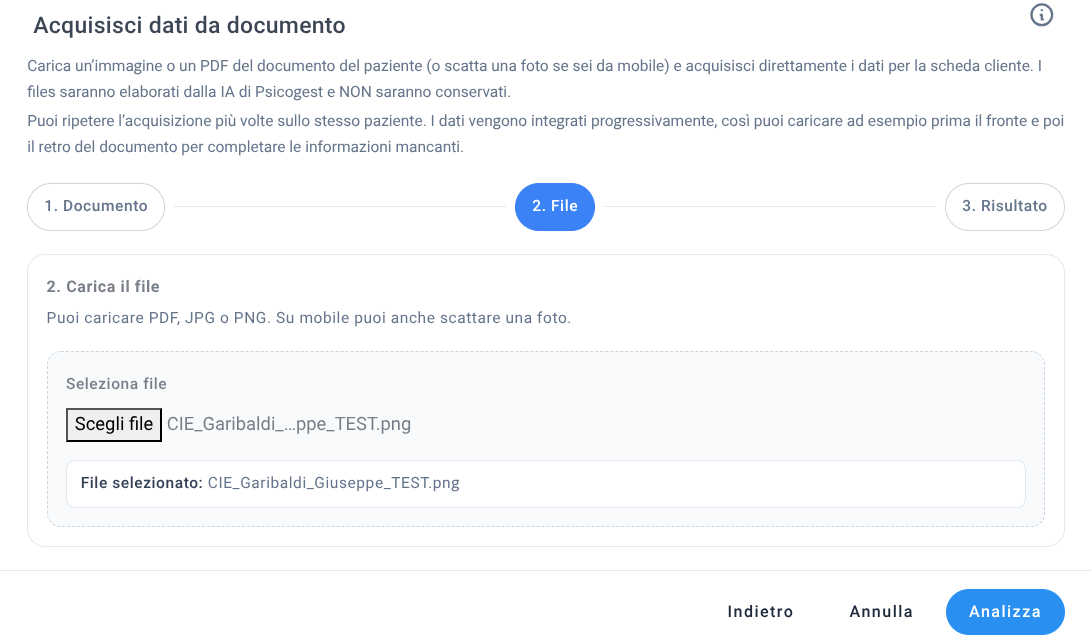
Nella seconda sezione, cliccando su “scegli file”, sarà possibile caricare il file selezionandolo dal proprio dispositivo.
(il file dovrà essere nei seguenti formati: PDF,JPG,PNG)
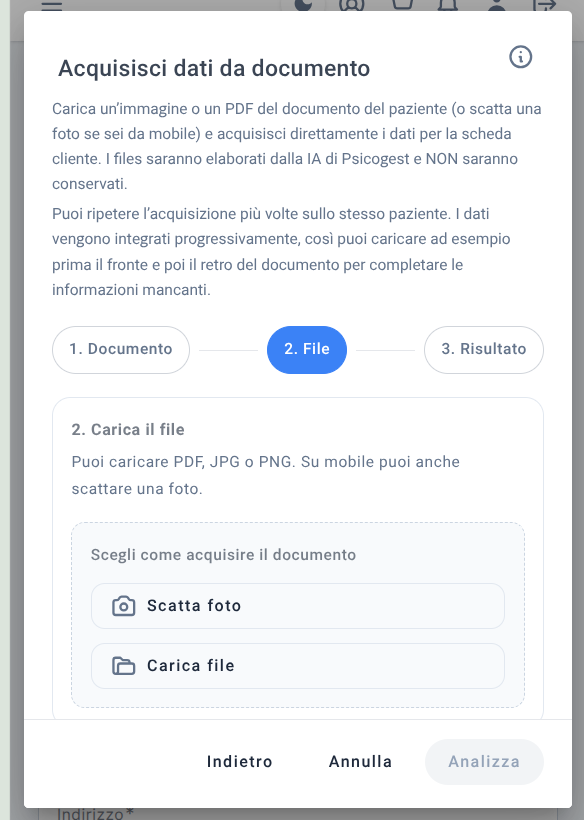
Da dispositivo mobile, oltre a poter selezionare un file da caricare, sarà anche possibile scattare direttamente una foto sul momento.
Infatti, cliccando su “scatta foto” si attiverà la fotocamera del dispositivo per permettere di acquisire il documento.
Dopo aver selezionato il file, cliccando sul bottone blu “Analizza”, in basso a destra, il sistema procederà ad analizzare i dati caricati.
3. Risultato
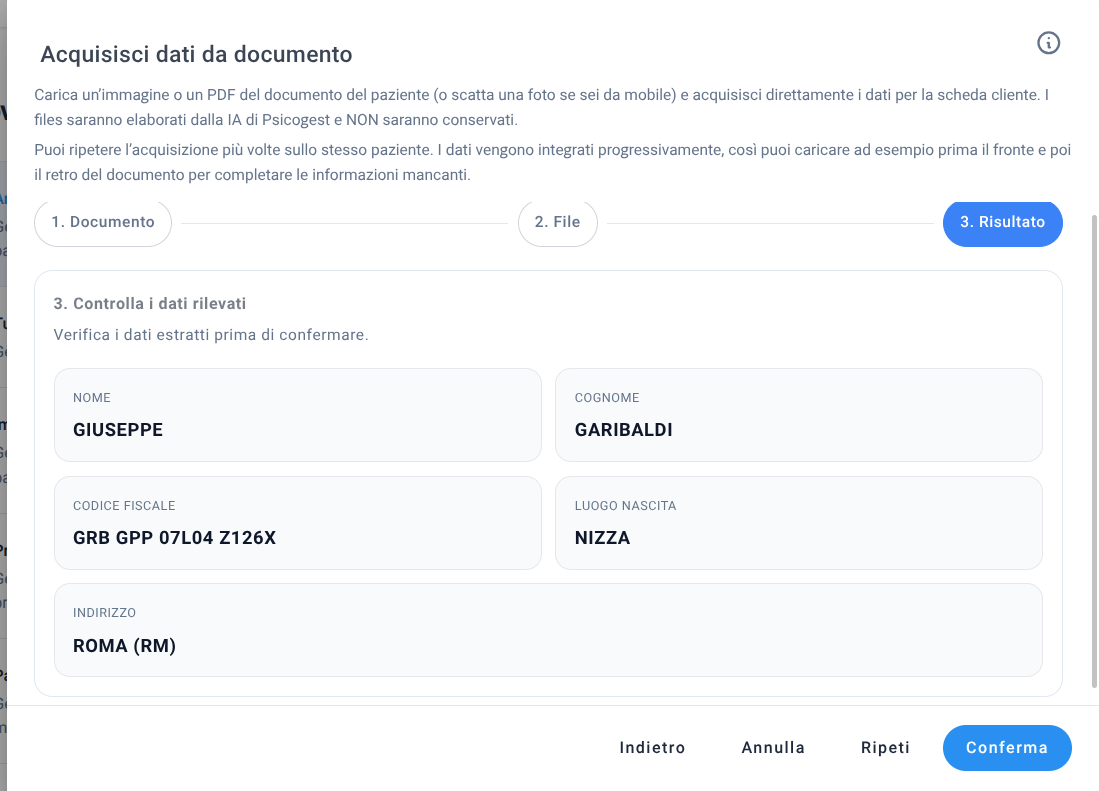
Si passa così, al terzo ed ultimo step, dove saranno visibili i dati estrapolati; dopo averli verificati, cliccando sul comando “conferma” in blu, in automatico il sistema compilerà i campi della scheda anagrafica con i dati analizzati.
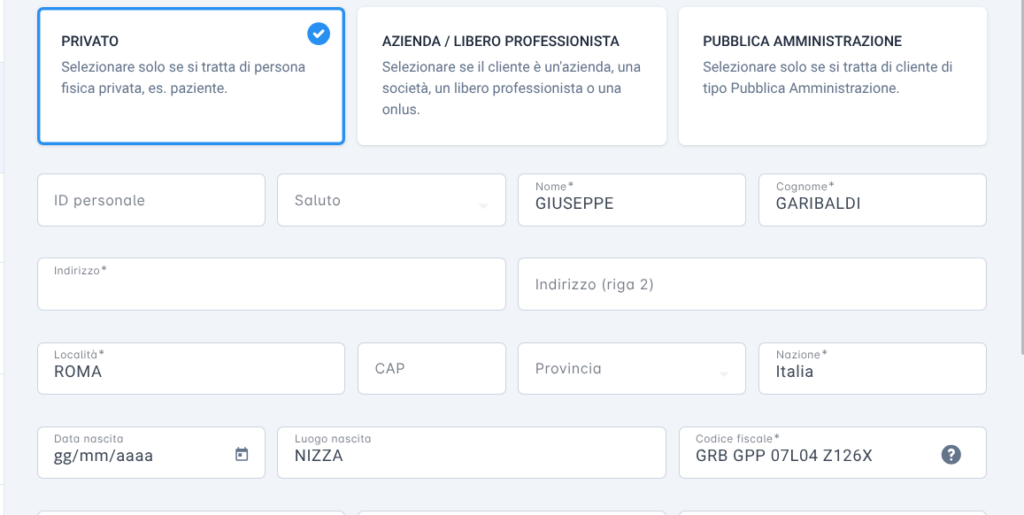
Successivamente si potrà procedere con una nuova acquisizione oppure compilare manualmente i restanti campi della scheda anagrafica.