L’anagrafica del cliente/ paziente è il punto di partenza di tutto il processo di fatturazione. E’ importante quindi che esso sia quanto più completo possibile.
Vediamo in questa sezione come si crea una scheda anagrafica per un cliente, quindi un’azienda, una società, un libero professionista o una onlus.
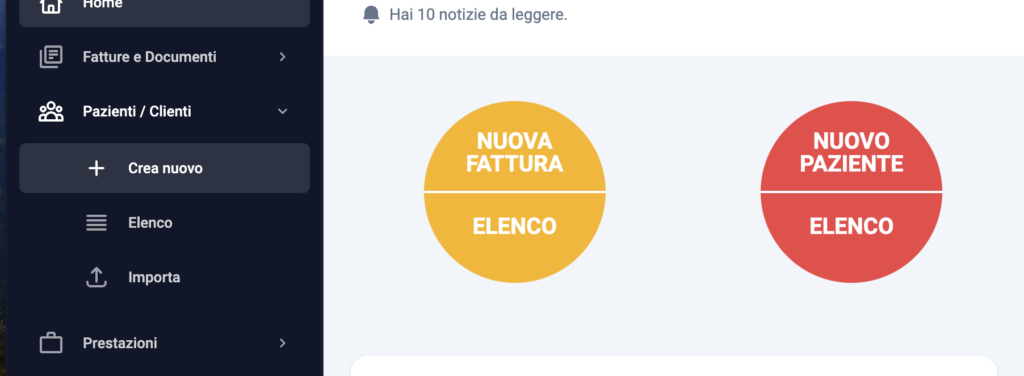
Si accede alla creazione scheda cliente sia dal bottone rosso “Nuovo paziente”, sia dal menù laterale, sezione “Pazienti/ clienti”.
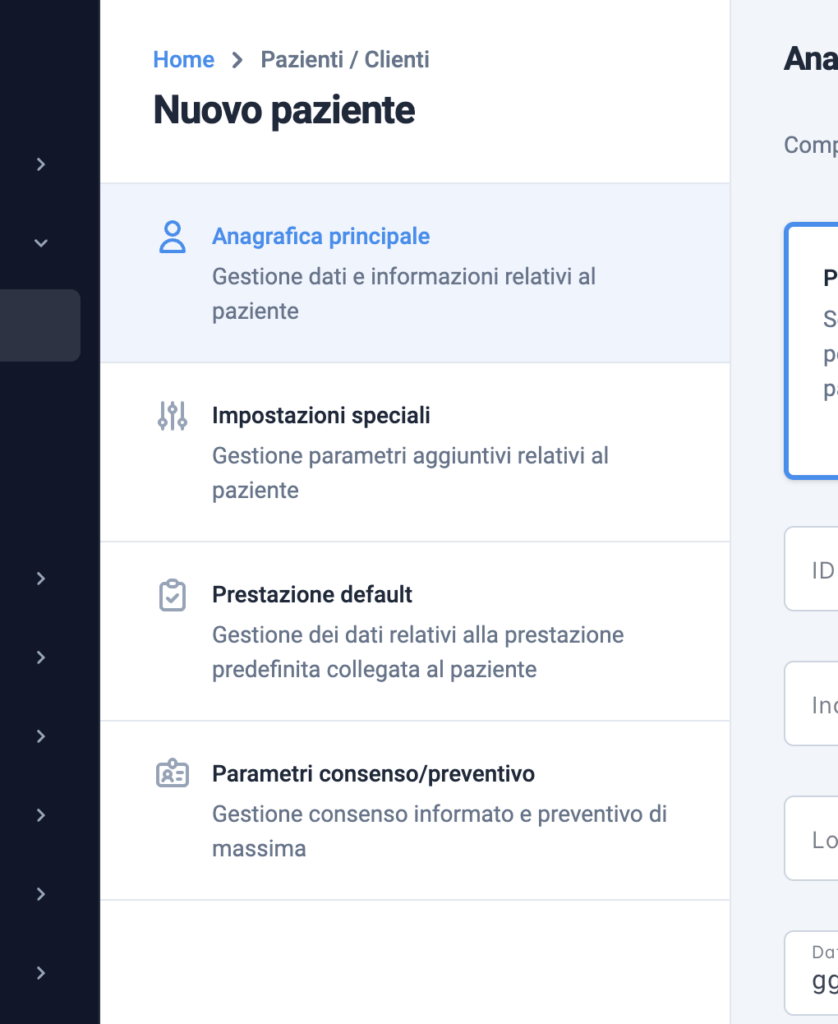
Si aprirà una schermata che mostrerà un sotto-menù laterale con diversi elementi che riguardano la scheda del cliente.
Cliccando su anagrafica principale si potranno inserire, tra gli altri, i dati anagrafici del cliente, la ragione sociale, la p.iva etc.
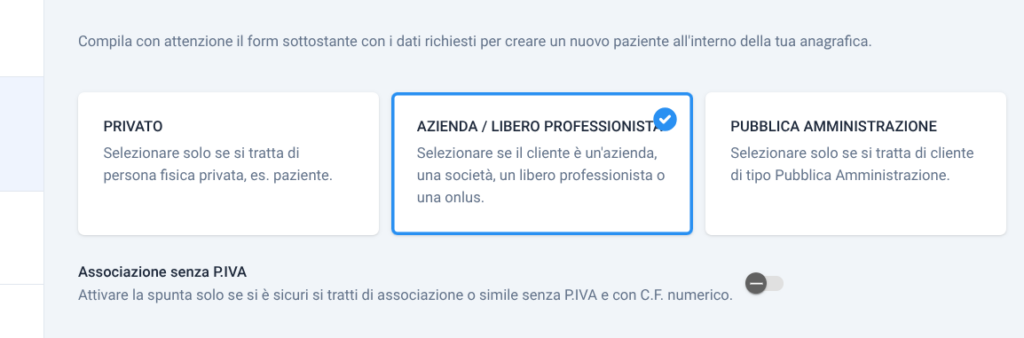
Trattandosi di un cliente, quindi un soggetto fiscalmente non “privato” (per privato si intende il paziente, il cittadino con il solo CF), si seleziona la seconda opzione: “Azienda/Libero professionista”.
I campi sottostanti si adegueranno ai dati richiesti per tipologia di cliente.
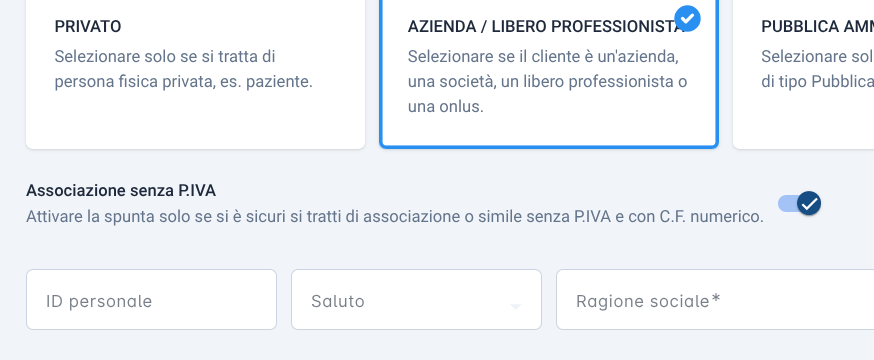
Nel caso in cui si tratti di un’ associazione o simili, senza P.iva e con solo CF numerico, basterà attivare la spunta su “Associazione senza P.iva”; in questo modo si potrà compilare il solo campo CF e non sarà presente un campo P.iva.
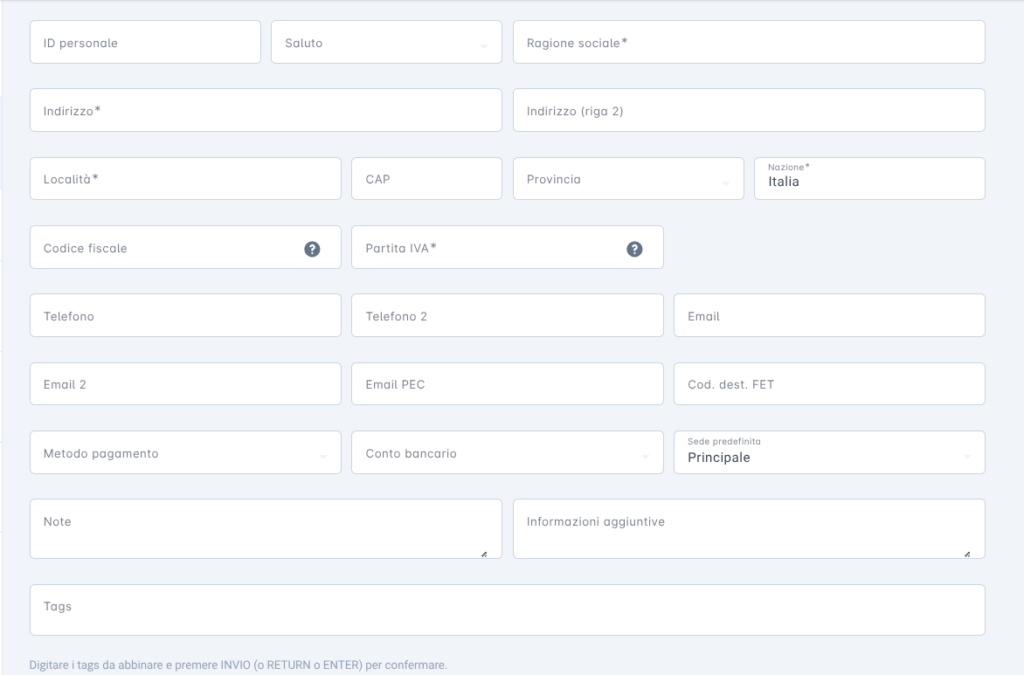
In scheda vera e propria sono proposti diversi campi. Quelli contrassegnati dall’asterisco (*) sono obbligatori per la fatturazione.
E’ necessario compilare i campi PEC e/o Cod. dest. FET (ossia codice destinatario per fattura elettronica, codice alfanumerico composto da 7 caratteri), al fine che il cliente riceva la fattura sul suo canale di ricezione.
Nel caso in cui non disponesse di una PEC o di un Cod. Dest., non è un problema, SDI recapiterà in ogni caso la fattura nel cassetto fiscale del cliente.
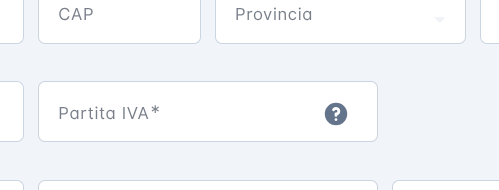
In PsicoGest è disponibile una verifica formale della P.iva, ciò significa che il sistema non è in grado di verificare l’effettiva esistenza della P.iva inserita, per questo motivo, cliccando il simbolo del “?” si aprirà il link diretto al sito dell’Agenzia delle Entrate, in cui poter verificare l’effettiva esistenza della P.iva inserita.
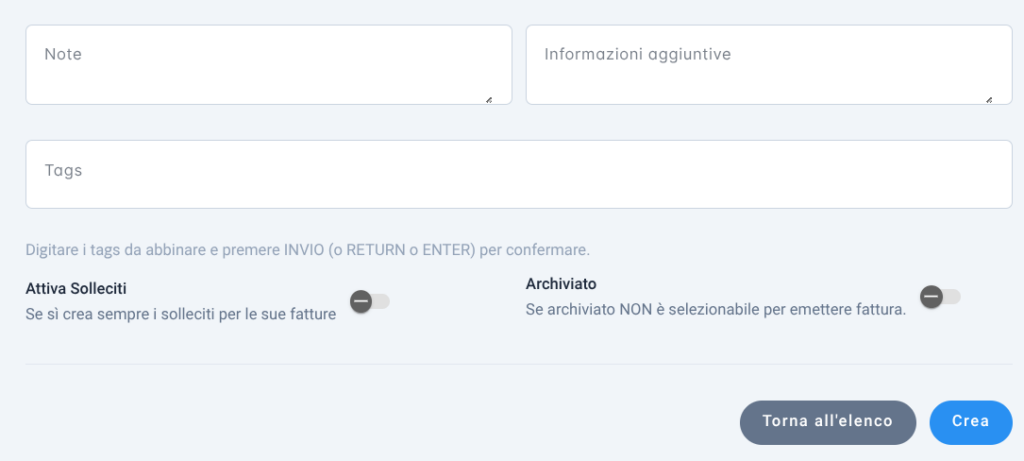
Il campo “note” e “informazioni aggiuntive” sono annotazioni ad uso interno (il contenuto del campo non sarà visibile in fattura).
Vi è infine la possibilità di archiviare la scheda, in modo tale che il cliente non sia presente tra i clienti fatturabili.
Al termine della compilazione e/o delle modifiche ricorda di salvare.
Ora si potrà procedere con l’emissione della fattura :