La Cartella Clinica è uno strumento proprio dello Psicologo. Non è quindi prevista la sua diffusione, trattandosi di una documentazione clinica interna e riservata. Ciò significa che in PsicoGest le uniche azioni possibili su una Cartella Clinica creata sono la modifica e l’esportazione in PDF.
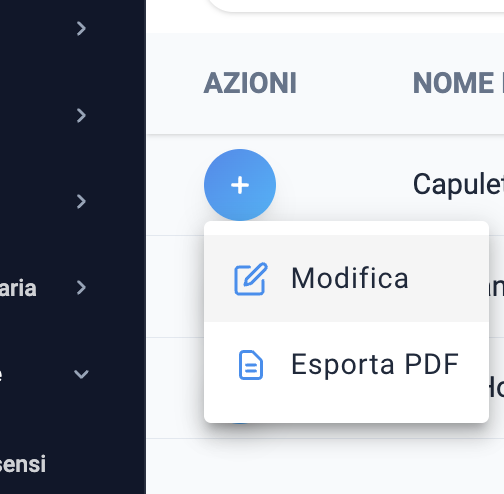
Dall’Elenco Cartelle Cliniche, agendo sul pulsante blu, si potrà accedere ai due comandi disponibili.
L’esportazione può essere completa (tutte le 9 schede) oppure è anche possibile selezionare schede singole.
Ad ogni esportazione anche di scheda singola, sarà esportata anche una pagina di copertina con il nome del paziente e i principali dati (CF, numero di telefono, mail).
A seconda del numero di schede selezionate, il tempo necessario alla creazione del PDF potrebbe variare, arrivando fino ad alcuni secondi.
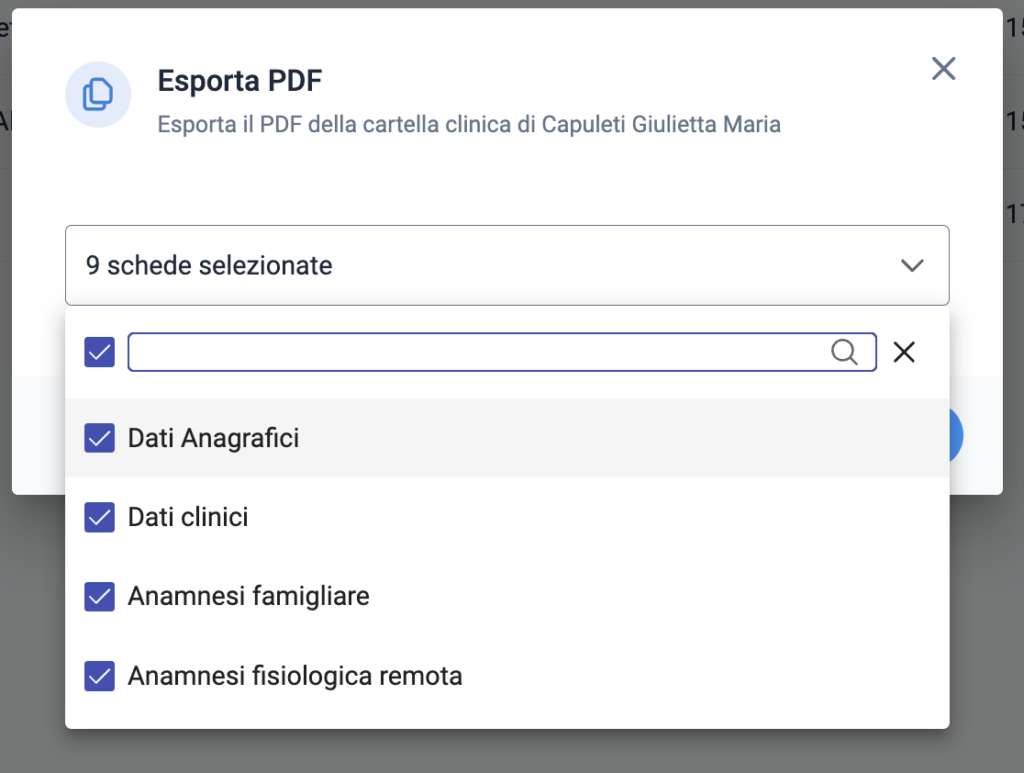
Il PDF prodotto raggruppa in un template i dati inseriti. Ne consegue che campi non compilati esiteranno in valori “vuoti” o nulli sul PDF finale. Il template di stampa riporta il nome del paziente in cima ad ogni scheda. Di seguito alcuni esempi.
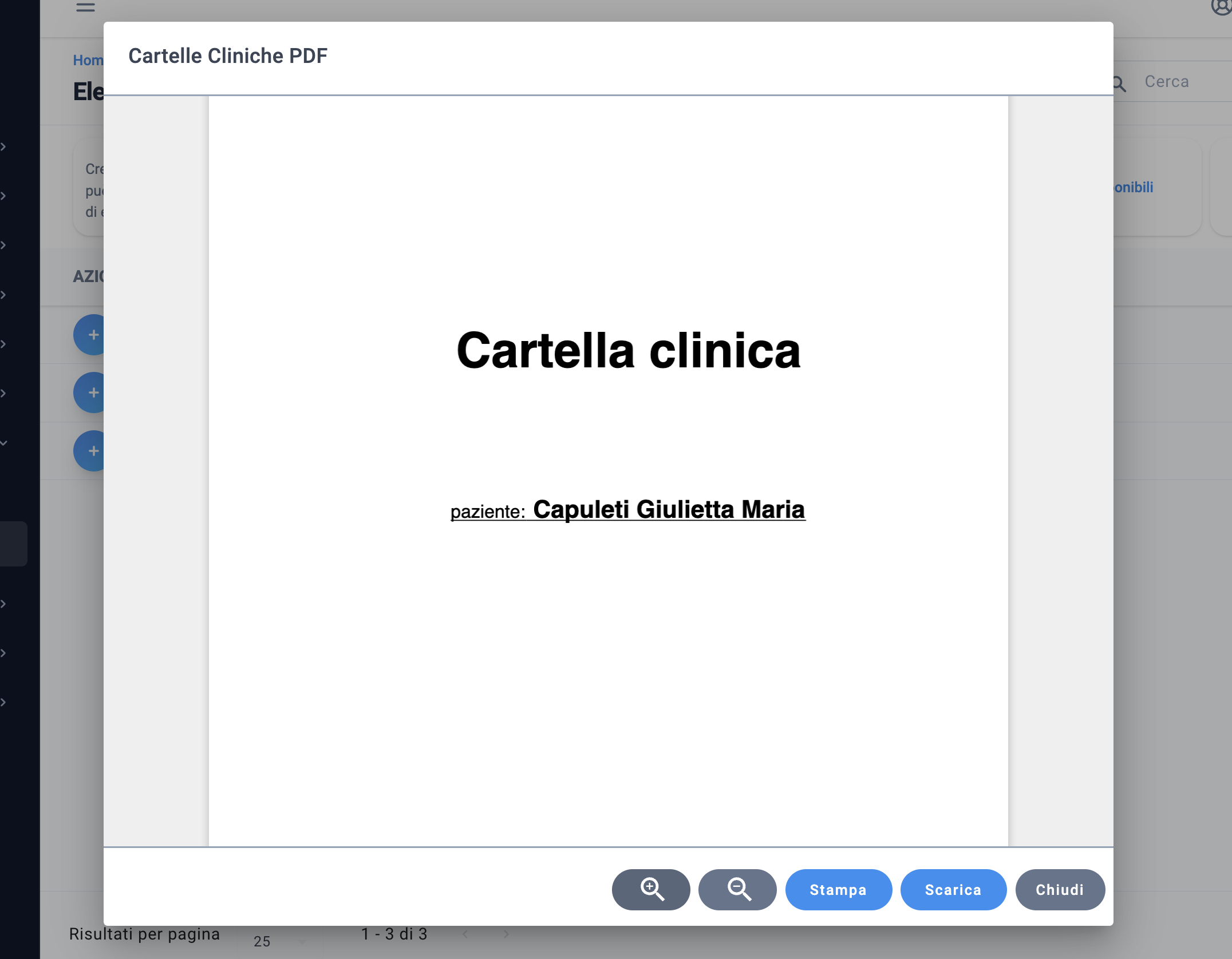
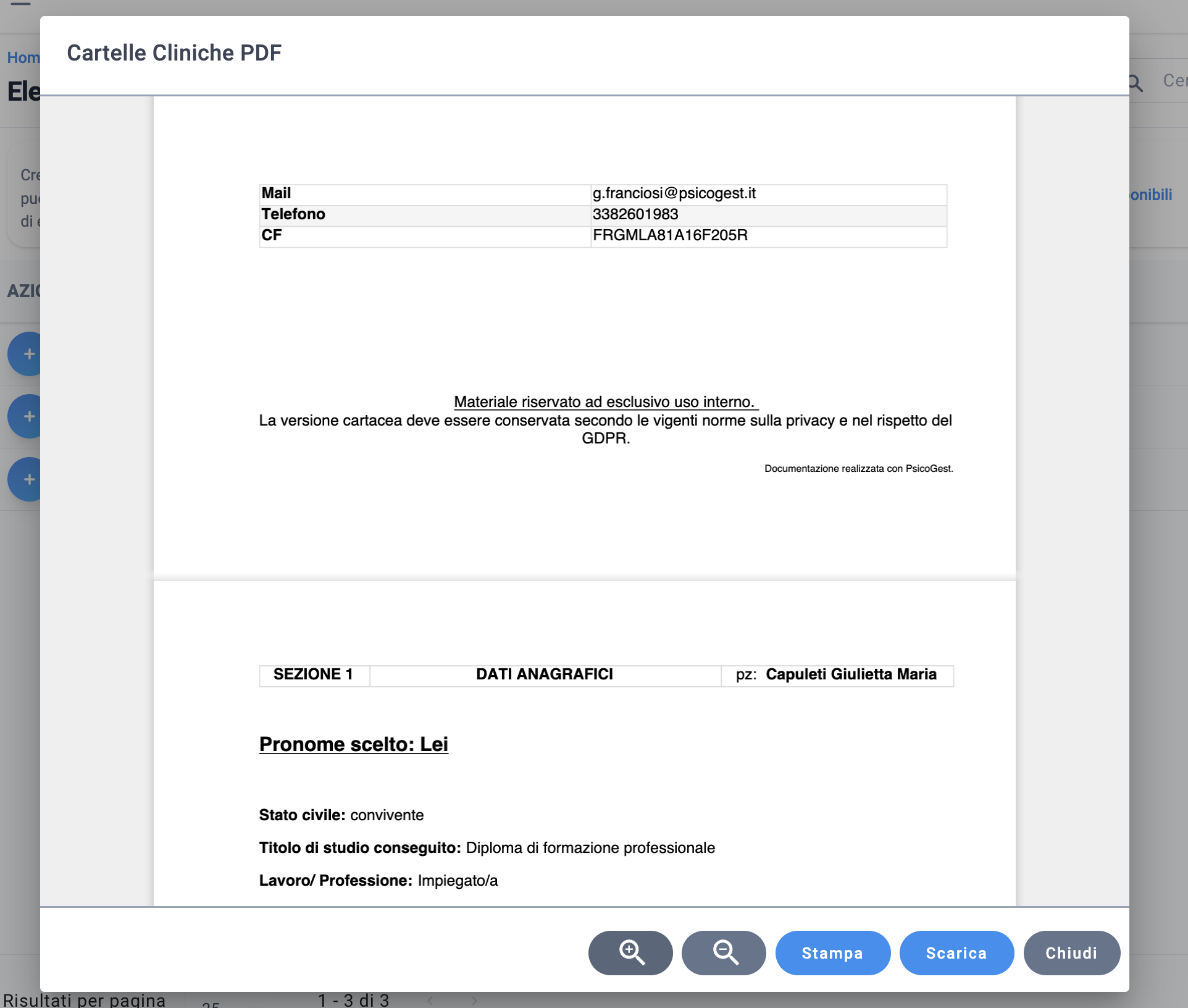
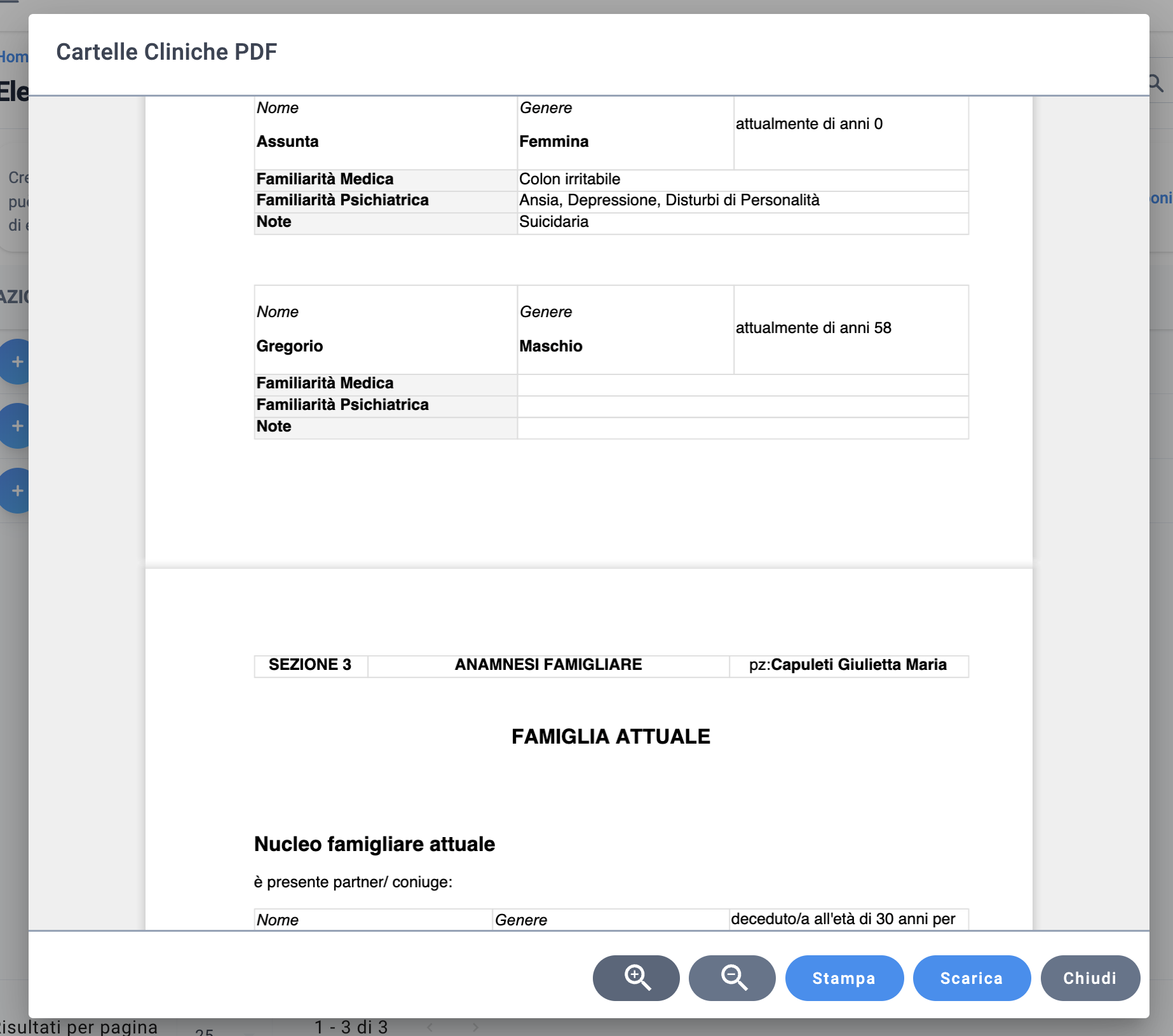
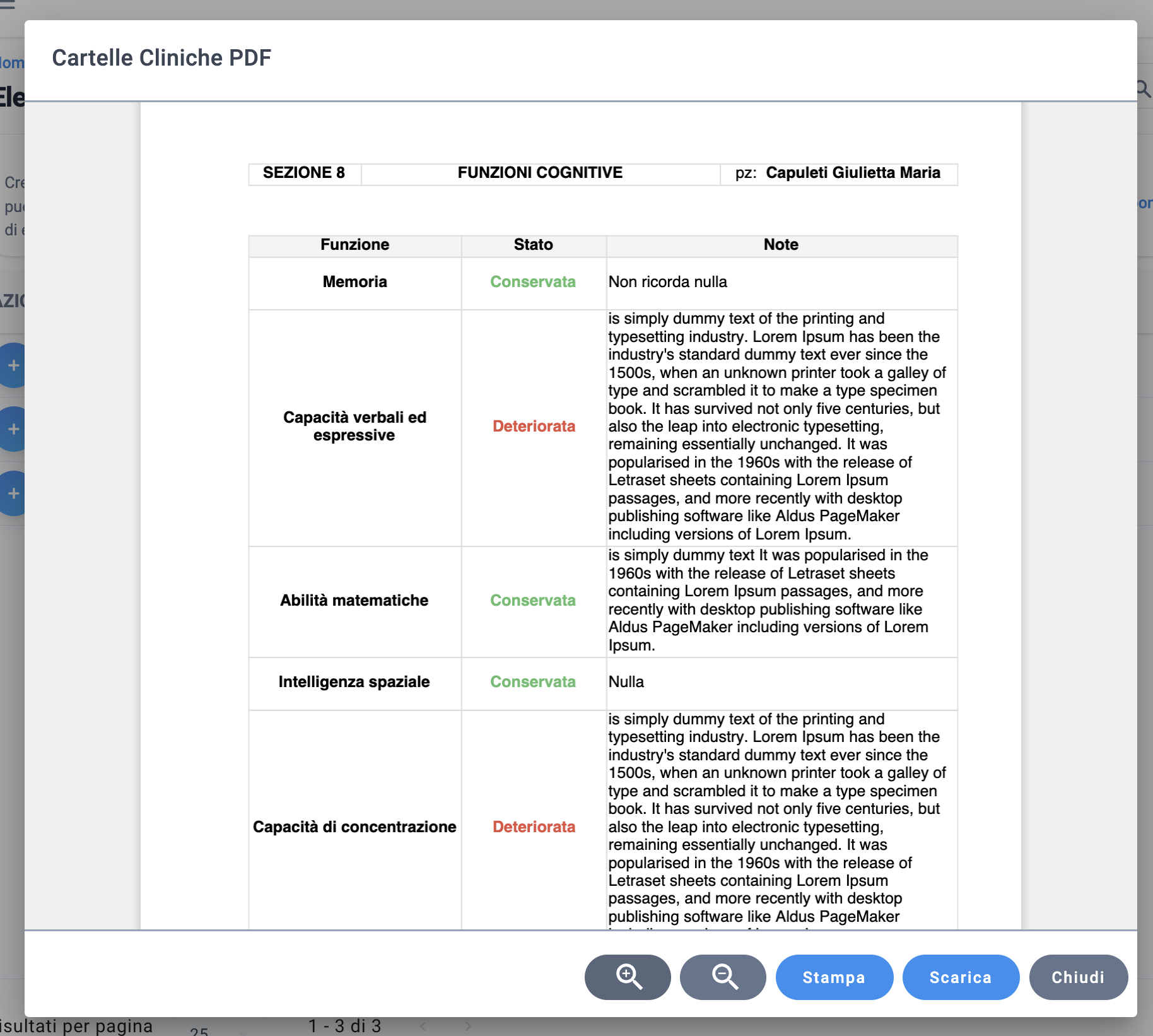
Il sistema genera subito un PDF (anteprima). E’ quindi possibile selezionare il comando desiderato di stampa o esportazione.
Ogni nuova scheda inizia su una nuova pagina, al fine di rendere la catalogazione e la fascicolazione delle schede chiara e precisa. Questo sistema permette inoltre la stampa di schede diverse in momenti differenti, senza andare ad intaccare l’impaginazione.
Per un’ottimizzazione di stampa, il PDF esportato non presenta colori; unica eccezione è scheda 9. Alcune aree sono solo lievemente evidenziate con sfondi in tonalità grigio lieve.
Ricordiamo che le cartelle cliniche contengono informazioni sensibili e riservata, ad esclusivo uso clinico (quindi interno). Raccomandiamo di non condividere le informazioni in esse presenti, e di adottare le opportune misure di protezione di tali dati nel momento in cui si procede alla stampa delle cartelle cliniche. La loro conservazione è subordinata al rispetto delle normative vigenti in merito alla privacy e devono avvenire nel rispetto del GDPR.