• Home
  • Knowledge Base
    • KB Category
    • Single Page
  • Private KB
    • Private – Category
    • Private – Article
    • Private – Attached File
    • Password Protected Article
  • Features
    • One Click Article Feedback
    • File Attached
    • Print Article
    • Custom Header
  • Search
  • Home
  • Knowledge Base
    • KB Category
    • Single Page
  • Private KB
    • Private – Category
    • Private – Article
    • Private – Attached File
    • Password Protected Article
  • Features
    • One Click Article Feedback
    • File Attached
    • Print Article
    • Custom Header
  • Search
Home/Knowledge Base/Clienti/ pazienti/Gestione minorenni

Gestione minorenni

1833 views 8 11/10/2024 aiutosgadmin

In PsicoGest puoi gestire in modo ottimale i tuoi pazienti minorenni (o maggiorenni che dispongono di tutori o rappresentanti legali). Potrai quindi creare la scheda cliente a nome del paziente – come è obbligo che sia – quindi indicare fino a 2 tutori (prendiamo ad esempio i genitori) con relativi recapiti mail e cellulare.

In questo modo quando invierai una fattura oppure una notifica per quel paziente, saranno inviate le comunicazioni (email e/o sms) direttamente ai “tutori” configurati.

Analogamente, se userai la funzione di firma digitale per avere una firma legalmente valida di Consenso e Privacy, il modello System (cioè il modello già incluso nel tuo account) sarà già predisposto per ricevere le due firme distinte: ogni tutor quindi riceverà comunicazione separata per procedere alla firma e il processo di firma sarà concluso solamente quando tutti i “tutori” indicati avranno firmato.

Impostazione dei tutori/ genitori
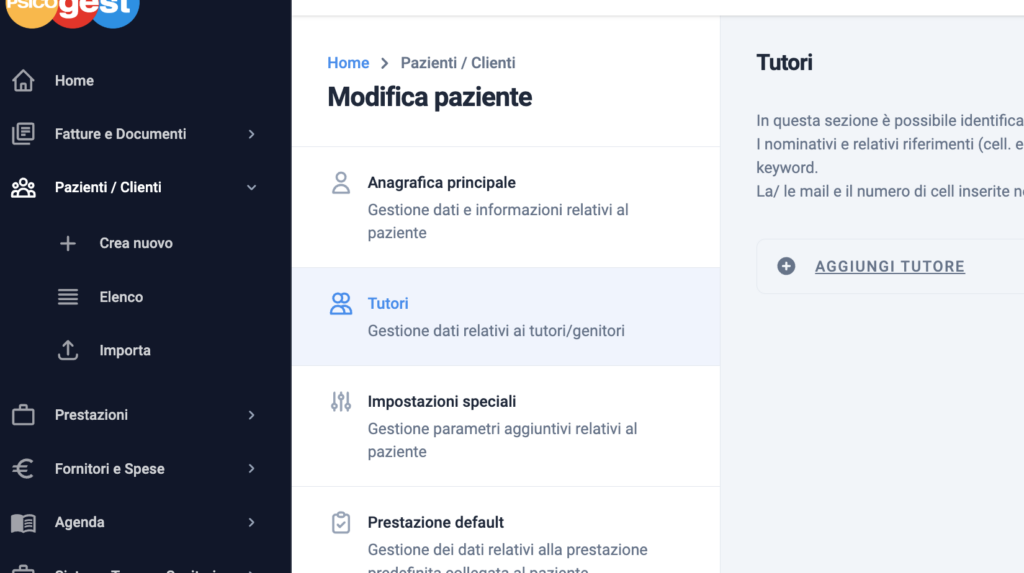
Con anagrafica principale di un paziente (quindi una scheda cliente “Privato”), comparirà nel sottomenu laterale la voce “Tutori”.

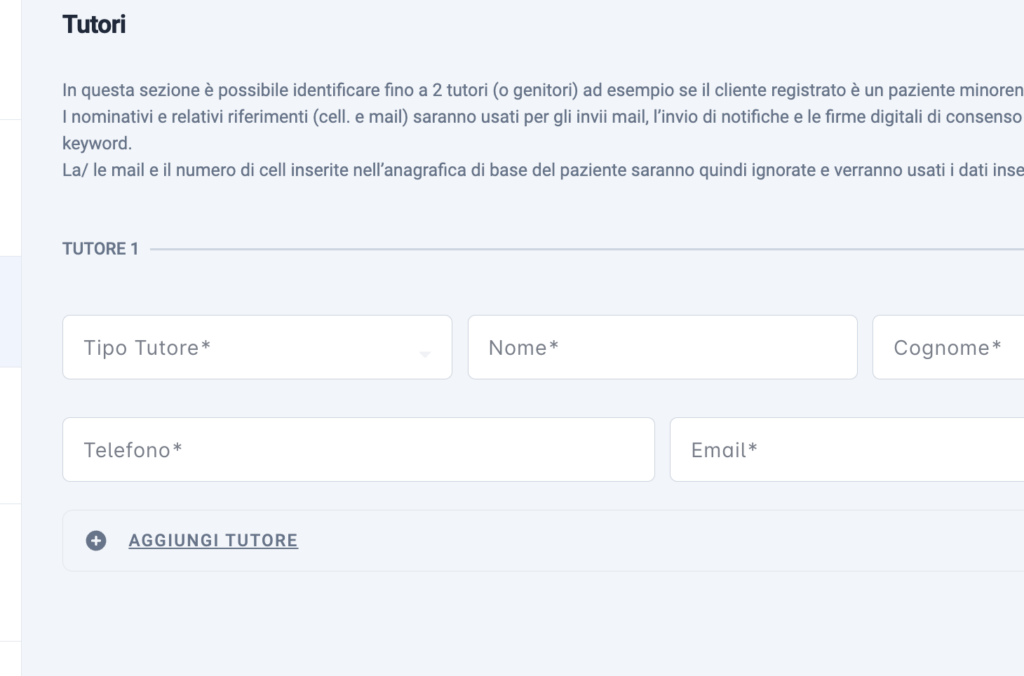
Cliccando su tale comando si accederà alle istruzioni ed indicazioni preliminari, nonché alla possibilità di inserimento del primo tutore.

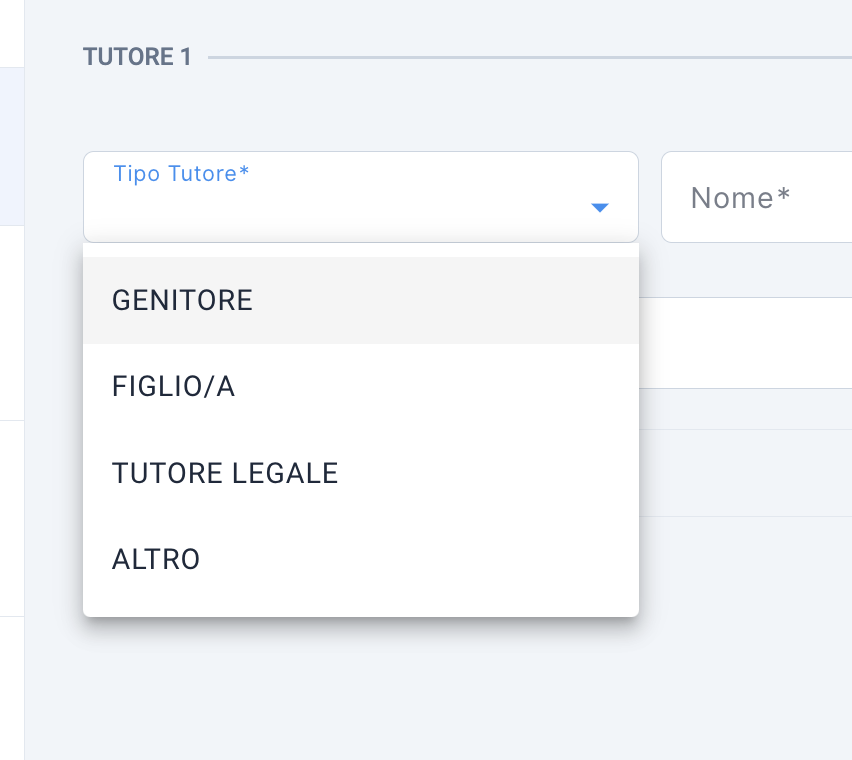
Si potranno compilare quindi i vari campi (quelli con asterisco sono obbligatori). Il primo campo “Tipo tutore” contiene una selezioni di livelli possibili.
Le opzioni possibili (mostrate in immagine) coprono le principali situazioni in cui può essere presente un tutor per il paziente interessato dalle tue prestazioni.
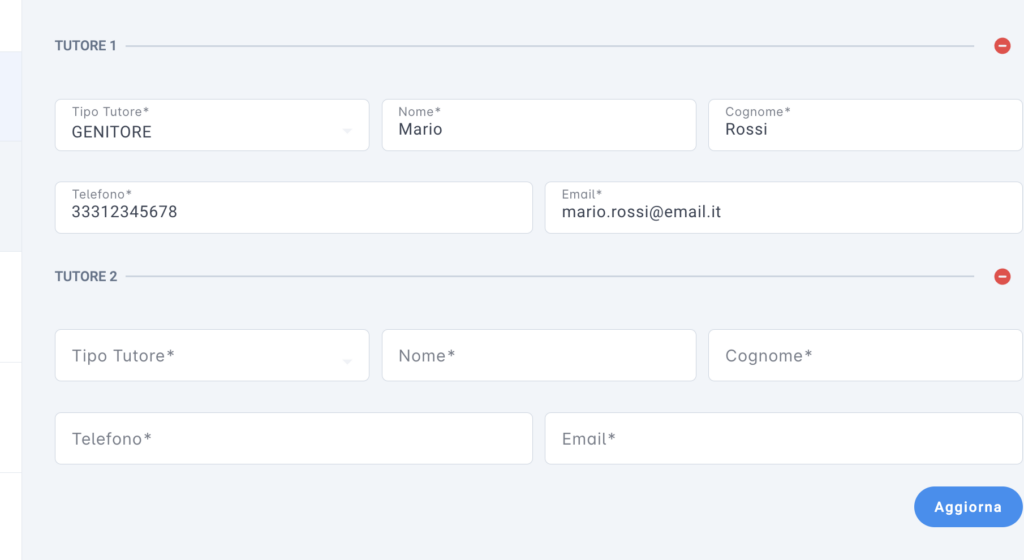
Compilati i campi per il primo tutore è possibile cliccare e attivare nuovi campi per un secondo tutore.

Al termine ricordati di salvare/ aggiornare.

Guarda la video-guida di “C’è Silvia”

Domande & Risposte (faq)

E’ necessario compilare sempre 2 tutori?

No, puoi anche inserire un solo tutore. Il massimo è invece 2 tutori per ogni paziente.

Le mail con fattura a chi vengono poi inviate, con tutor attivi?

Se è stato compilato almeno un tutor, il Sistema invierà ogni comunicazione mail (fatture, notifiche appuntamenti, solleciti, ecc.) solo alla/e mail indicate nella sezione tutor. Nessuna comunicazione sarà effettuata alla mail indicata in anagrafica generale del paziente. Stesso discorso per i numeri di cellulare e gli SMS.

E’ possibile eliminare uno solo dei tutor inseriti?

Sì, certamente. Basterà aprire in modifica la scheda cliente, quindi accedere alla funzionalità “Tutor” ed eliminare il tutor che non si desidera più avere come associato a quel paziente.

Was this helpful?

8 Yes  No
Related Articles
  • Acquisizione dati da documento
  • Creazione anagrafica principale Pubblica Amministrazione
  • Lista d’Attesa
  • Come posso esportare i dati dei miei pazienti/clienti?
  • Creazione anagrafica principale cliente (azienda)
  • Impostazioni Speciali – Scheda paziente/cliente

Didn't find your answer? Contact Us

  Come si archivia un paziente

Inserire una prestazione di default  

  • Privacy Policy
  • Terms of Use
  • Copyright 2026 SmartWpThemes.com. All Rights Reserved

Ricerche frequenti:Customization, Policy, Setup