PsicoGest fornisce la possibilità di registrare una cartella clinica completa per ogni tuo paziente. La funzione è accessibile dal menu laterale, selezionando “Gestione Documentale”, quindi “Cartelle Cliniche”.
Per ragioni di sicurezza l’accesso alla sezione “Cartelle Cliniche” è protetto dal “Checkpoint Cartella Clinica” che richiede l’inserimento della password di accesso.
Come sono strutturate le cartelle cliniche?
La cartella clinica è uno strumento fondamentale di raccolta dati ed informazioni relative al proprio paziente. Essendo le formazioni diverse e di varia natura, in PsicoGest sono state strutturate su 9 schede.
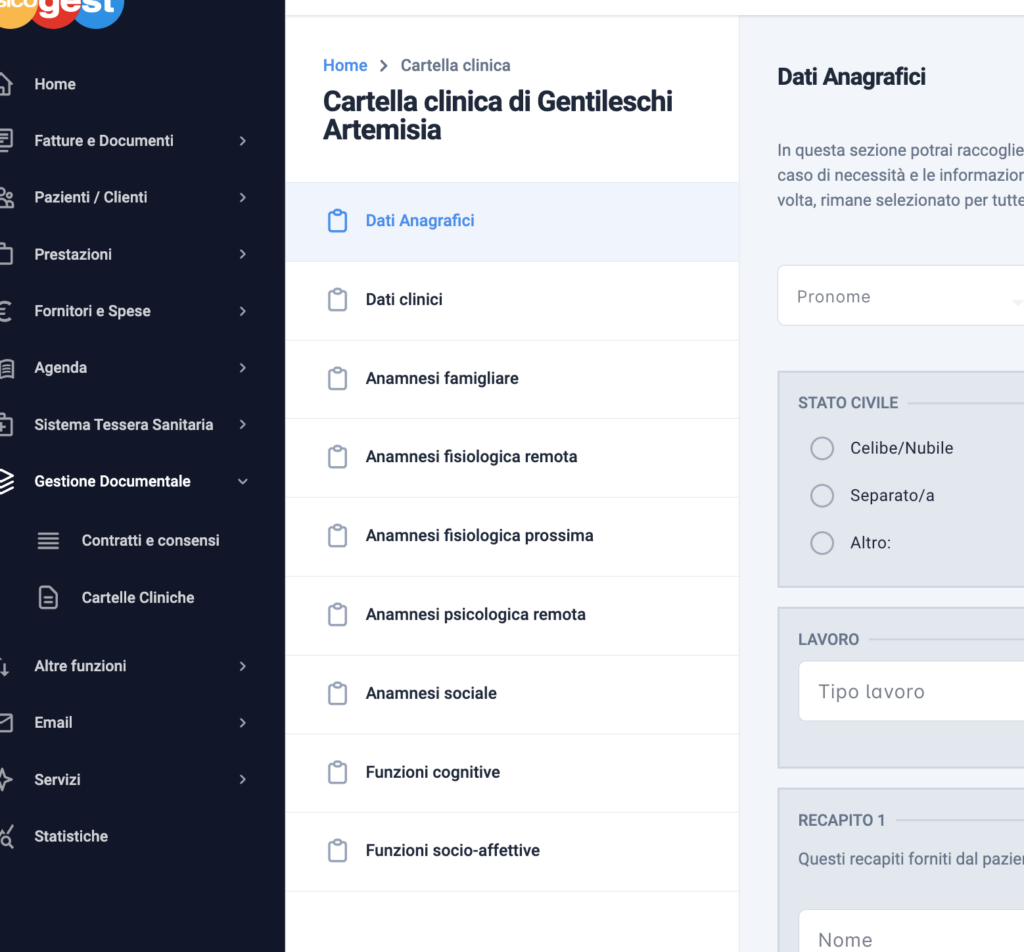
La Cartella Clinica di PsicoGest indaga tutte le aree principali per un’anamnesi approfondita del paziente, dall’anamnesi clinica al funzionamento sociale e cognitivo.
La compilazione è agevolata con alcune pre-impostazioni e diversi campi “liberi” per inserimento di note personali.
Tutti i campi sono opzionali, rendendo quindi possibile la compilazione anche a più riprese oppure una compilazione parziale.
Non vi sono vincoli di compilazione: potrai compilare/ valorizzare i campi/ le schede di tuo interesse.
Come si crea una nuova cartella?
Accendo dal menu laterale a “Cartelle Cliniche” dentro a “Gestione Documentale” si aprirà l’elenco delle cartelle cliniche. Per creare una nuova cartella è sufficiente selezionare il pulsante “+ nuova” blu, in alto a destra.
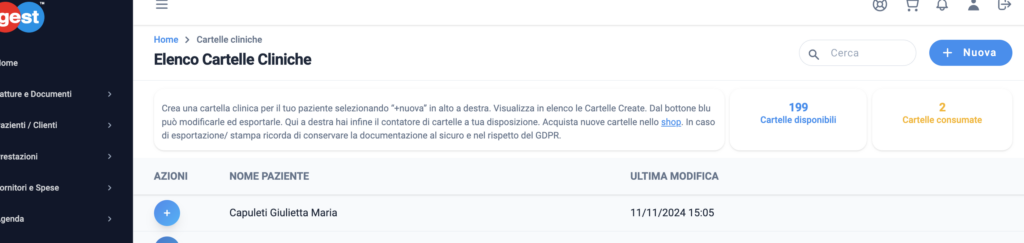
Accendo dal menu laterale a “Cartelle Cliniche” dentro a “Gestione Documentale” si aprirà l’elenco delle cartelle cliniche.
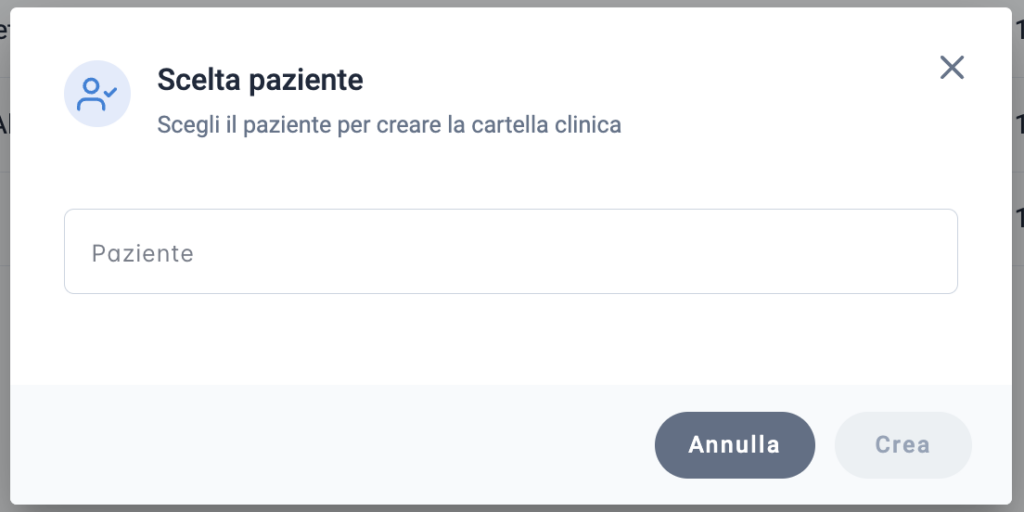
Comparirà quindi un popup per la selezione del paziente per il quale creare la cartella clinica.
Attenzione: Automaticamente il sistema renderà disponibili in elenco solo i pazienti “privati”, per i quali può essere necessaria la creazione della cartella clinica. Non saranno mostrati clienti “Azienda” o “PA”.
Dopo aver selezionato il paziente desiderato e premuto il pulsante “crea” si aprirà la vera e propria cartella clinica. Sarà possibile passare da una sezione all’altra, senza obbligo di compilazione dei campi (non ci sono infatti campi obbligatori). E’ importante, dopo aver compilato una scheda o parte di essa, salvare, prima di passare ad una nuova scheda. In assenza del comando di salvataggio, i dati inseriti andranno persi.
Al primo salvataggio di una qualunque scheda, sarà scalata una “cartella clinica” da quelle a propria disposizione. Ogni account è dotato di 3 Cartelle Cliniche (come se fossero dei crediti) gratuite.
Ulteriori cartelle possono essere acquistate nello shop.
Durata delle Cartelle Cliniche a disposizione.
Le cartelle cliniche acquistate e presenti nel proprio account non hanno scadenza. O meglio, potranno essere utilizzate fintanto che si dispone di un account PsicoGest attivo e non scaduto. Pertanto le cartelle cliniche acquistate non hanno una scadenza predeterminata ed il proprio “credito di cartelle” potrà essere usato sempre.
Conservazione delle Cartelle Cliniche
PsicoGest è dotato di un sistema di sicurezza e di crittografia dei dati, che rendono la memorizzazione di dati sicura. Le Cartelle Cliniche rimangono memorizzate ed accessibili dal proprio account fino a quando l’account sarà esistente. La cancellazione di un account (per autocancellazione o per decorrenza dei termini – vedasi i Termini e Condizioni di PsicoGest) prevede la cancellazione di tutti i dati in esso contenuti, quindi anche dei dati delle Cartelle Cliniche.